Showing posts with label Application. Show all posts

13 January 2022

Cara Lewati Internet Positif Tanpa VPN 100% Work

Halo semuanya, kali ini akan ada sedikit trik buat kalian yang sering mengalami kendala seperti internet positif ketika sedang browsing atau mau streaming film di sebuah website. Caranya cukup mudah, yang dibutuhkan hanyalah browser Chrome. Selain Chrome, bisa juga menggunakan Microsoft Edge atau browser-browser pada umumnya.

Cara ini bekerja baik pada Smartphone maupun pada Laptop / PC yang kalian miliki. Langsung saja berikut langkah-langkahnya.

1. Buka browser kalian. Disini saya menggunakan Microsoft Edge.

2. Klik titik tiga pada pojok kanan atas. Disitu akan menampilkan menu-menu.


3. Pilih setting, sehingga akan menuju ke pengaturan browser.


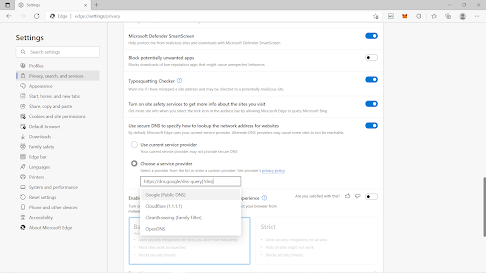
4. Kemudian kalian pilih tab Privacy, Search, and Services.


5. Cari kata-kata DNS, lalu ubah menjadi Choose a Service Provider, lalu pilih Google


Nah setelah ini kalian dapat browsing tanpa perlu menggunakan VPN atau aplikasi tambahan untuk melewati internet positif. Selamat mencoba!

10 January 2022

Trading Futures Modal Tipis


Halo semuanya, selamat datang lagi di blog RedGM!!

Kali ini kita akan membahas mengenai cara untuk melakukan trading aset crypto di Binance Futures.

Bagi yang belum tau, binance adalah platform trading aset crypto seperti bitcoin, ethereum, doge, bnb, dan masih banyak yang lainnya. Dengan pilihan aset yang banyak serta variasi fitur trading yang disediakan menjadikan binance sebagai platform terbaik untuk trading aset crypto.

Untuk menggunakan cara ini, dibutuhkan 2 akun yakni akun Binance dan akun TokoCrypto. TokoCrypto mirip dengan binance, dapat dikatakan sebagai anak perusahaan dari Binance. Fungsinya sama-sama untuk trading crypto. Yang membuat kita membutuhkan TokoCrypto ialah karena TokoCrypto lebih mudah digunakan dan diintegrasikan dengan Bank di Indonesia. Selain itu TokoCrypto seolah dibuat khusus untuk para trader di Indonesia.

Untuk membuat akun Binance dapat mengikuti tautan ini.

Untuk membuat akun TokoCrypto dapat mengikuti tautan ini.

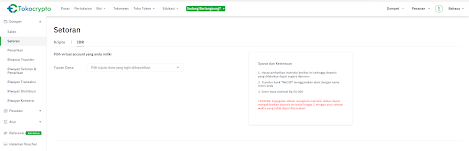
Pastikan akun yang kita buat telah melewati tahap KYC atau sudah verifikasi data diri. Setelah itu yang kita butuhkan adalah TOP-UP akun TokoCrypto. Top-up dapat melalui menu Deposit/Setoran, lalu pilih IDR. Disitu kita dapat memilih metode untuk Top-up, bisa menggunakan transfer bank hingga melalui Dana, LinkAja, atau E-Wallet yang lainnya. Minimal Top-up hanya sebesar Rp50.000,00 atau 50k saja.


Setelah Top-up berhasil, kita tinggal menghubungkan wallet di TokoCrypto dengan wallet kita di Binance. Langkah yang pertama adalah buka wallet Binance melalui browser dengan link Overview - Wallet - Binance. Disana akan kita lihat tulisan TokoCrypto. Masuk ke tab TokoCrypto dan sambungkan. Kita akan diminta untuk login dengan akun TokoCrypto.


Setelah 2 wallet disambungkan, buka TokoCrypto, lalu beli USDT dengan uang yang sudah di Top-up. Kemudian di wallet akan ada menu transfer. Transfer USDT ke Binance sesuai USDT yang telah ada. USDT yang ditransfer akan masuk ke dalam wallet Spot Binance. Untuk memindahkannya, buka wallet pada Binance, lalu pilih Transfer, dari Fiat and Spot ke USD M-Future.

Setelah itu kita dapat langsung menggunakan fitur future trading dari Binance. 

29 April 2020

KONFIGURASI VPN DEBIAN 8.8 100% WORK WITH TEST | Redgm


Hai semua bertemu lagi dengan kesempatan ini, dan kali ini saya akan membagikan tutorial mengenai konfigurasi pada sebuah sistem operasi Linux salah satunya adalah distro Debian. Dan pada kali tutorial kali ini saya akan membagikan tutorial install dan konfigurasi VPN pada debian, pada percobaan kali ini saya menggunakan sebuah laptop dan virtual OS yang saya install pada laptop windows 10 saya.
Bagi kalian yang mau melihat atau mempraktikkannya silahkan simak penjelasan berikut untuk lebih lanjutnya :3.

Apakah itu VPN?

Virtual Private Network adalah sebuah teknologi komunikasi yang memungkinkan dapat terkoneksi ke jaringan public dan menggunakannya untuk dapat bergabung dengan jaringan local. Dengan cara tersebut maka akan didapatkan hak dan pengaturan yang sama seperti halnya berada didalam LAN itu sendiri, walaupun sebenarnya menggunakan jaringan milik public.

Service PPTP?
PPTP merupakan protocol jaringan yang memungkinkan pengamanan transfer data dari remote client ke server pribadi perusahaan dengan membuat sebuah VPN melalui TCP/IP. Teknologi jaringan PPTP merupakan pengembangan dari remote acess Point-to-Point protocol yang dikeluarkan oleh Internet Engineering Task Force (IETF).

Langkah-Langkah Konfigurasi berikut :

1. Install paket pptpd dengan perintah apt-get install pptpd.
2. Setelah instalasi paket berhasil, selanjutnya adalah mengedit file pptpd.conf untuk menambahkan remote ip dan local ip untuk VPN dengan command nano /etc/pptpd.conf . kemudian hapus bagian #(pagar) local ip dan remote ip dan juga ganti alamat ip nya sesuai kebutuhan. Ip local adalah ip yang dipasangkan ke server vpn sedangkan remote ip adalah ip yang nantinya akan di distribusi ke client.

3. Selanjutnya adalah membuat username dan password untuk VPN, dengan cara mengedit pada file chapsecret dengan perintah nano /etc/ppp/chapsecrets

4. Kemudian edit file pptpd-option dengan perintah nano /etc/ppp/pptpd-option. Setelah itu cari pada bagian bawah file tersebut, tepatnya dibawah tulisan ‘novjccomp’, kemudian tambahkan config seperti gambar dibawah.

5. Kemudian ketikkan perintah modprobe ip_gre lalu simpan semua config dan restart progam pptpd dengan perintah /etc/init.d/pptpd restart .
6. Sebelum melakukan penyambungan vpn, pastikan client dengan server vpn bisa saling terhubung dengan cara melakukan ping ke ip server.

TESTING VPN SERVER
Hal setelah praktik adalah pengujian atau tes uji coba apakah server yang kita konfigurasi sudah benar dan bisa terpakai atau belum, berikut adalah tes uji coba nya :

1. Buka Pengaturan  kemudian pilih Network & Internet.
2. Lalu pilih menu pada VPN, kemudian klik add a VPN connection.
3. Setelah itu isikan nama koneksi sesuai keinginan anda dan isi server name or address dengan IP server vpn atau Debian kalian.

4. Jangan lupa memasukkan username dan password yang sudah dikonfigurasi di server vpn-nya dan klik save jika sudah selesai.
5. Kemudian klik connect pada vpn yang sudah dibuat, jika berhasil terkoneksi maka tampil tulisan connected.


Wah akhirnya sudah selesai tutorial konfigurasi VPN pada Sistem Operasi Linux salah satunya distro Debian versi 8.8. Bagaimana menurut kalian? apakah sulit atau mudah? pastinya beberapa dari kalian ada yang kebingungan atau kesulitan. Jika kalian merasa bingung atau mempunyai pertanyaan silahkan kirim email ke admin atau bisa berkomentar dibawah ini siapa tau admin bisa membantu kalian dalam kesulitan.

Oke kalau begitu semua, terima kasih telah berkunjung ke Blog saya, silahkan share dan kunjungi terus Blog kami agar kalian bisa melihat artikel-artikel baru atau yang lain.

02 July 2019

Atasi BOROS dan PANAS Xiaomi Redmi Note 4 || 100 % NO ROOT!!!

Mediatek merupakan Platform dari Processor yang sudah terkenal, Yang baru-baru ini membuat Processor dengan 10 Core atau yang biasa disebut Deca Core Processor. Salah satunya yang tertanam pada Xiaomi Redmi Note 4 dengan arsitektur Helio X20 dengan Cortex A72 dengan Speed 2,1 Ghz yang dibekali dengan GPU Mali T880 MP4.
Xiaomi Redmi Note 4 memang merilis 2 varian dengan Processor Mediatek dan Snapdragon. Dari dapur pacu atau perfoma memang lebik kencang varian Mediatek yang memiliki clock CPU & GPU yang besar daripada varian Snapdragon. 
Teatapi dari kedua varian tersebut memiliki kelebihan dan kekurangan masing-masing. Diantaranya Baterai varian Snapdragon lebih hemat baterai. Banyak pengguna dari Redmi Note 4 mediatek mengeluh karena baterainya boros. Perfoma CPU 10 Core yang kencang memang membutuhkan daya yang besar, maka dari itu baterai 4000mah memang boros.
Banyak solusi ditemukan dimedia internet untuk membuat irit baterai dari Redmi Note 4 supaya irit, tetapi harus ROOT hp terlebih dahulu. Untuk orang yang kurang suka oprek atau modifikasi hp memang cukup ribet, tetapi cara yang saya berikan 100 % tanpa root. Cara ini hanyalah untuk mematikan core processor dari 10 Core menjadi 8 core atau Octa core. Untuk langkah-langkahnya bisa kalian simak.

1. Buka Dial Pad Number dan ketik *#*#3646633#*#* untuk memasuki mtk engineering mode.
2. Setelah masuk ke mode mtk engineering mode, kalian geser ke sebelah kanan ke Menu Hardware Testing, kemudian pilih sub menu power.
3. Kemudian kalian pilih menu power and perfomance Costumization.

4. Kemudian rubah PPM menjadi low power, untuk CPU Hotplug dan Md RXd tidak bisa diatur.
5. Setelah kalian setting maka processor kalian akan menggunakan 8 Core saja, untuk membuktikannya kalian bisa download dan buka CPU-Z, dan hasilnya Processor kalian akan menjadi 1,8 Ghz yang berarti processor kalian menggunakan Octa core seperti gambar dibawah ini.

Note : Cara ini mungkin akan berpengaruh berbeda pada setiap hp, tapi setidaknya cara ini akan mengurangi daya yang dipakai pada processor mediatek.
Jika kalian mempunyai saran,kritik,dan pertanyaan kalian bisa berkomentar di kolom komentar atau mengirim email kepada saya, terima kasih telah berkunjung. 

11 January 2019

Cara Mengatasi Activation Windows 10 Sekaligus Microsoft Office WORK 100%

Ada tulisan di Activation Windows Now pada Windows 10 sangat menyebalkan, Memang banyak cara tentang megatasi Activation Windows diluar sana tetapi tidak ada yang work. Biasanya jika dibiarkan tidak segera diaktifkan, fitur-fitur yang ada di windows akan otomatis tidak bisa digunakan atau dipakai misalnya Wifi, Setting Background Dekstop, Dll.
Biasanya, sebagian Website membagikan sebuah aplikasi untuk mengaktifkan Windows 10 tetapi tidak dilengkapi oleh Activation Microsoft Office juga. Kali ini saya akan membagikan sebuah aplikasi yang bisa mengaktifkan Windows dan juga Microsoft Office yang bernama KMS pico 10.2.0 Final Activator, yang bisa kalian download dibawah. Untuk kesuksesan mengaktifkan windows dan juga Microsoft Office, simak tutorial dibawah ini dengan teliti.
<Link Diatas>
  1. Pertama, matikan Antivirus kalian terlebih dahulu karena sistem akan membaca file tersebut sebagai virus tapi tenang saja file ini bukan virus
  2. Download File yang ada di link diatas kemudian extract file rar tersebut.
  3. Buka folder yang sudah diextract, kemudian jalankan aplikasi bernama KMSpico 10.2.0 Final.
  4. Jika berhasil maka akan terdengar bunyi-bunyi aneh, jika sudah selesai maka akan terdengar bunyi progam completed.
Note : Jika tidak ada bunyi apa apa setelah menjalankan aplikasinya, maka matikan semua antivirus yang ada di laptop/pc kalian.
Semoga artikel ini dapat membantu kalian semua yang kesusahan mengaktifkan Windows dan juga Microsoft Office secara gratis, untuk mendukung blog ini tolong matikan ads block kemudian klik iklan yang ada di blog ini, terima kasih.

Cara mematikan Anti Virus Windows Defender di Windows 10 dengan 3 Langkah | RedGM


     Seperti pendahulunya, Windows 10 juga memiliki keamanan anti virus bawaan seperti Windows 7, 8.1,dll yaitu Windows defender. Windows Defender berfungsi menjaga komputer dari serangan-serangan virus dari luar maupun dari dalam. Windows Defender mungkin tidak disadari beberapa orang, maka dari itu saat menginstall beberapa aplikasi dibutuhkan untuk mematikan Anti virus agar dapat menginstalnya.

     Mungkin sebagian orang tidak dapat menonaktifkan atau mematikan anti virusnya. Sudah mencari kesana kemari tetapi tidak ada yang cocok? Mungkin artikel ini akan memudahkan kalian untuk urusan tersebut. Untuk tutorialnya silahkan simak dibawah.

Langkah 1 : Kalian cari Windows Defender Security Center di kolom search, lalu enter.

Langkah 2 : Setelah itu klik icon perisai di sebelah kiri, kemudian klik Virus & threat protection settings.

Langkah 3 : Setelah itu disable antivirusnya seperti gambar dibawah ini menjadi off, jika ada konfirmasi klik YES.


     Demikian tutorial cara disable Anti virus di Windows 10, semoga tutorial ini dapat membantu kalian. Untuk mendukung Blog ini, tolong klik iklan yang ada dibawah postingan ini. Bagi kalian yang sudah mendukung Blog ini, terima kasih sudang support Blog ini.

10 January 2019

Cara Copy Paste PuTTY ke Windows Mudah!!!

Halo semua, pasti kalian sedang mencari beberapa tutorial mengenai PuTTY server atau client. PuTTY pada dasarnya adalah progam klien untuk mengakses SSH, Telnet, Rlogin, Raw dan Serial. Mungkin beberapa orang masih belum mengerti beberapa dari fitur PuTTY ini, yaitu salah satunya adalah cara COPY PASTE dari PuTTY ke Windows. Maka dari itu kalian bisa melihat penjelasan tutorialnya dibawah ini.
(Klik Link Diatas)
  • Langkah pertama adalah kalian harus membuka PuTTY terlebih dahulu dan mengakses VPS kalian masing-masing.
  • Untuk COPY teks dari PuTTY, kalian harus memblok teksnya terlebih dahulu kemudian kalian tekan kombinasi keyboard Ctrl+Insert, kemudian kalian bisa Pastekan di Windows.
  • Untuk PASTE dari Windows ke PuTTY kalian tekan kombinasi keyboard Shift+Insert.
Mungkin Penjelasan diatas bisa dipahami untuk orang-orang yang kesulitan mencari cara untuk setting Copy Paste di PuTTY. Demikian yang bisa saya share untuk semua, Jangan lupa baca artikel lain dari Blog ini, Terima kasih. 

21 November 2018

Membuat proteksi pada file Microsoft Word


Apa itu Microsoft Word? Microsoft Word adalah sebuah aplikasi pengelola kata dan pembuat dokumen yang diproduksi oleh perusahaan Microsoft. Siapa yang tidak kenal dengan Microsoft? Hampir semua orang mengenal Microsoft dan menggunakan Microsoft, baik itu paket Microsoft Office atau yang lainnya.

Pada kali ini saya akan membagikan tutorial, bagaimana cara memproteksi file Microsoft kalian menjadi Read Only. Apa itu Read Only? Read Only pada file Microsoft Word yaitu file yang sudah di proteksi akan tidak bisa di Copas atau copy paste oleh orang lain, artinya orang lain hanya bisa melihat file yang sudah di proteksi dan tidak mengedit isi pada file tersebut. Langsung saja ikuti cara atau tutorial dibawah ini.
1. Buka file Microsoft Word kalian yang akan kalian proteksi.
2. Klik tab review, kemudian cari dan klik menu Restrict editing.
3. Maka akan terbuka menu dari Restrict editing tersebut seperti dibawah ini.
4. Kemudian centang seperti gambar diatas, lalu setelah mencentang kemudian klik Yes, Start Enforcing Protection, kemudian masukkan password proteksi file tersebut sesuai keinginan kalian.
5. Setelah memasukkan password, klik OK

File Microsoft Word kalian sudah terproteksi, file yang sudah terproteksi tidak bisa dirubah tanpa mengetahui password proteksi tersebut. OK guys, sekian tutorial dari saya tentang cara membuat file Microsoft word kalian menjadi Read Only. Seperti biasa, jika kalian kebingungan bisa bertanya dibawah postingan ini pada kolom komentar, Terima Kasih atas kunjungannya.

01 November 2018

Root Permanen 100% Berhasil

Root Permanen All Devices


   Root, adalah sebuah proses untuk mengizinkan pengguna ponsel pintar, tablet, dan piranti lain yang berjalan pada sistem operasi Android untuk mendapatkan kontrol yang lebih tinggi yang disebut Root Acces. Proses melakukan root ini dilakukan untuk mendapatkan hak akses lebih tinggi yang dibatasi oleh pabrik perangkat lunak pada beberapa piranti. Oleh karena itu, proses ini akan memberikan keleluasaan untuk mengganti aplikasi sistem dan pengaturannya, menjalankan aplikasi khusus yang membutuhkan izin administrator, atau menjalankan operasi lainnya yang tidak dapat dilakukan oleh pengguna Android biasa. Pada Android, proses melakukan root juga membantu penghapusan dan pengganti sistem operasi piranti secara penuh, umumnya dengan rilis terbaru dari sistem operasi tersebut.

   Banyak cara untuk melakukan Rooting pada android, sudah banyak sekali aplikasi-aplikasi yang dapat digunakan untuk melakukan Rooting pada Android. Contohnya yang banyak orang tahu seperti, Kingroot, RootMaster, Framaroot, iRoot dan banyak aplikasi lainya. Namun tidak semua Handphone/ Device anda cocok dengan aplikasi-aplikasi tersebut. Nah, jika Device anda sudah tidak cocok dengan aplikasi tersebut banyak dampak negatif dari hal tersebut. Contohnya, Hang, Bootloop, Blank dan banyak dampak negatif lainya.


Pada artikel kali ini saya akan memberikan aplikasi Rooting yang memiliki resiko lebih rendah dari aplikasi lainya. Yaitu 360Root, aplikasi Rooting buatan china yang efektif untuk melakukan Rooting pada Device anda dengan resiko yang lebih ringan. Dan lebihnya lagi aplikasi ini sudah Kompitabel dengan banyak Devices yang aplikasi lain tidak memilikinya, jadi tidak perlu khawatir dengan ketidak cocokan Device anda. Namun memiliki kelebihan dan kekuranganya sendiri yaitu.

Kelebihan:
-Sudah Kompitable dengan semua Devices.
-Root Permanen.
-Kemungkinan Root gagal rendah
-Resiko lebih rendah.

Kekurangan:
-Root Permanen membuat aplikasi 360Root tidak dapat dicopot/ TIDAK DAPAT DIUNROOT.
-Semakin lama penggunaan aplikasi semakin merusak Devices.
-Meskipun diFlash aplikasi tetap tertanam pada perangkat.

Dengan kelebihan dan kekurangan yang dimilikinya menurut saya aplikasi ini adalah aplikasi terbaik untuk melakukan Rooting pada ponsel anda. Anda dapat mengunduh aplikasi 360Root langsung dari website resminya atau DISINI jika anda bingung dengan bahasanya.


NT* Lakukan Rooting Dengan Kebijakan Anda Sendiri, Resiko Ditanggung Sendiri


Demikianlah yang saya bahas sekarang,semoga bermanfaat dan membantu kalian semua. Semoga kalian bisa terus mendukung kami dengan membaca artikel-artikel lainya, Kunjungan Anda Sangat Berarti Bagi Kami. Sekian terima kasih.


#Admin CN96

06 October 2017

Cara Upgrade Xiaomi Redmi 2 Prime ke miui 8 Lollipop

Cara upgrade xiaomi redmi 2 prime ke miui 8 Lollipop
    Oke semua, pada kali ini saya akan bagikan tips atau tutorial bagaimana cara upgrade xiaomi redmi 2 prime ke lollipop dengan mudah. Agar proses upgrade berjalan dengan lancar pastikan mengikuti step demi step dengan benar.
Untuk bahannya silahkan download dahulu:

ROM miui_HM2XWCProGlobal ( miui Global V8.1.3.0. ) 790MB
ROM miui_HM2XWCProGlobal ( miui Global V8.2.1.0. ) 811MB
NB: untuk ROM pilih salah satu saja, rekomendasi untuk ekor 13 pilih saja yang kedua.

Untuk langkah-langkahnya silahkan ikuti dengan benar:
1.Setelah kalian download ROM tersebut, kalian harus merubah nama file yang sudah kalian download tersebut menjadi “update.zip” tanpa tanda petik.
2.Kemudian taruh file tersebut ke penyimpanan internal, tepatnya letakkan diluar jangan didalam file.
3.Langkah selanjutnya kalian harus masuk ke CWM mode, cara yang mudah adalah dengan menggunakan aplikasi updater bawaan dari xiaomi itu sendiri. Buka aplikasi updater kemudian klik titik 3 yang berada di pojok kanan atas kemudian pilih Pergi ke System Recovery Mode.
4.Sesudah masuk ke CWM, maka touchscreen pada layar tidak akan berfungsi. Oke, akan saya cara berikan cara menggulir option pada CWM sebagai berikut:
-  Volume Up untuk gulir ke atas
-  Volume Down untuk gulir ke bawah
-  Tombol power untuk OK / Confirm
5.Saat di menu bahasa pilih bahasa inggris saja, lalu pilih option install update.zip to system, kemudian pilih YES.
6.Tunggu proses peginstalan selesai. Setelah selesai, maka kita akan berada di mainmenu option CWM.
7.Kemudian kalian pilih option Reboot, lalu pilih option Reboot to System. Tunggu proses loading penginstalan selesai (mungkin memakan waktu sekitar -/+ 10 menit)
8.Setelah proses loading penginstalan, maka akan tampil system reboot yang berlogo Mi. Tunggu sampai selesai (proses ini juga memakan waktu cukup lama sekitar -/+ 10 menit)
9.Selamat!!!, kalian berhasil mengupgrade xiaomi redmi 2 prime ke Lollipop/ miui 8.
  Untuk mengecek lebih detailnya kalian bisa pergi ke pengaturan> informasi telepon. Jika ada kesalahan tak terduga ataupun ada yang masih belum mengerti silahkan berkomentar dibawah postingan ini. Baca juga cara mengatasi sinyal hilang pada xiaomi redmi 2 primesetelah upgrade ke Lollipop.

16 September 2017

MinGw Developer Studio

MinGw Developer Studio
  Apakah kita sadar, bahwa aplikasi yang anda pakai di berbagai perangkat itu ternyata ada yang membuatnya. Yang membuat sebuah progam atau aplikasi disebut Progammer. Progammer membuat sebuah aplikasi untuk diperjual belikan bagi yang membutuhkan aplikasi tersebut. Membuat sebuah progam sangatlah tidak mudah. Salah satu cara untuk membuat progam yaitu dengan aplikasi MinGw Developer Studio. Kalian bisa membuat berbagai progam menggunakan aplikasi MinGw dengan Bahasa  pemrogaman C/C++.

Link
Link
  
Sekian dari saya untuk bahas masalah MinGw studio kali ini, jangan lupa kunjungi terus dan subscribe Blog saya untuk mengetahui perkembangan dari Blog saya.

Baca juga:

07 September 2017

Struktur Dasar Penulisan C++

STRUKTUR DASAR PENULISAN C++

  Yoo sobat, gimana kabar kalian hari ini, pasti baik yaa... Kali ini saya akan membagikan materi pada Progam Dasar dengan menggunakan C++. Langsung saja simak materi saya dibawah ini.
  Progam Komputer adalah kumpulan instruksi yang digunakan untuk mengatur komputer agar melakukan suatu tindakan tertentu. Komputer bekerja dengan operasi biner, yaitu mengolah data-data berupa barisan biner 0 dengan 1. Sehingga tidak mungkin ketika seorang progammer memerintahkan untuk menulis pesan langsung dimengerti oleh komputer. Bahasa penghubung inilah yang disebut dengan bahasa pemrogaman. Bahasa pemrogaman C++ juga memiliki struktur dasar untuk membangun sebuah aplikasi yang di inginkan oleh Pengguna atau user. Beberapa struktur dasar tersebut adalah sebagai berikut.

Struktur Dasar Penulisan C++

1. Include
   Salah satu pengarah prepocessor directive yang tersedia pada C++. Prepoccesor selalu dijalankan terlebih dahulu pada saat proses kompilasi terjadi.
Bentuk umumnya : #include <Nama_File>
2. Fungsi main
  Fungsi ini menjadi awal dan akhir eksekusi progam C++. main adalah nama judul fungsi. Berarti dalam setiap pembuatan progam utama, maka dapat dipastikan seorang pemrogam menggunakanminimal sebuah fungsi.
3. Komentar
   Komentar tidak pernah di compile oleh compiler. Dalam C++ terdapat 2 jenis komenatar, yaitu:
  ^ jenis 1: /*Komentar anda diletakkan didalam ini bisa mengapit lebih dari satu baris*/
  ^jenis 2 : //komentar anda diletakkan disini hanya bisa perbaris
4. Tanda Semicolon
   Tanda Semicolon ";" digunakan untuk mengakhiri sebuah pernyataan. Setiao pernyataan harus diakhiri dengan senuah tanda Semicolon.

Demikian Postingan dari saya, semoga apa yang saya bagikan di Blog ini bermanfaat bagi kalian semua yang membaca. Jangan lupa subscribe Blog kami dan ikuti terus perkembangan dari Blog kami.

23 June 2017

Cara mengatasi sinyal yang hilang di Xiaomi Redmi2/Prime (karena ganti ROM/Update)

  Beberapa kasus pada xiaomi memang sering terjadi, salah satunya kasus sinyal hilang (no signal). Kasus tersebut biasanya terjadi setelah mengUpgrade/ ganti ROM Global supaya support bahasa Indonesia.
  Kasus tersebut biasa terjadi pada Xiaomi Redmi2/Prime hanya pada model produk 2014811 dan 201413 saja yang mengalami kasus seperti itu. Memang menakutkan sekali jika mendapat masalah seperti itu, tetapi tenang saja saya akan membantu kalian untuk menyelesaikannya.
  Untuk mengatasinya kita perlu melakukan Flashing Modem NON-HLOS ke perangkat Xiaomi Redmi2/Prime seperti petunjuk berikut:

Persiapan dan Bahan-Bahan yang dibutuhkan adalah menginstal :Modem NON-HLOS
Pertama, silahkan kalian download sesuai model perangkat kalian:
+ Untuk xiaomi Redmi2/Prime model 2014811 : NON-HLOS_2014811-signed.zip
+ Untuk xiaomi Redmi2/Prime model 2014813 : NON-HLOS_2014813-signed.zip
Model produk perangkat xiaomi Redmi2/Prime bisa kamu ketahui dengan cara melihatnya di dushbook ataupun pada informasi yang tertera pada body belakang (tempat baterai perangkat).
Install Modem NON-HLOS via Mi Recovery, CWM atau TWRP
1. Pastikan file NON-HLOS dirubah namanya menjadi update.zip dan harus disimpan di Internal perangkat.
2. Pastikan baterai pada Xiaomi Redmi2/Prime minimal 50%, lalu matikan (Turn Off)
 pada Xiaomi Redmi2/Prime.
3. jika sudah dalam keadaan mati langsung masuk ke Mi Recovery dengan cara menekan Volume UP dan Power secara bersamaan sampai muncul Recovery pada layar.
Dalam Recovery Mode, tombol Volume UP(+) dan Volume Down(-) digunakan untuk menavigasi naik turunpada menu pilihan. serta tombol Power untuk mengConfirm pada pilihan.
4. Langkah selanjutnya pilih menu Install update.zip to system, lalu pilih YES.
5. Setelah proses selesai, kalian pilih menu BACK untuk kembali kehalaman MAINMENU lalu pilih menu Reboot>Reebot to System.
  Note: Cara diatas sudah berhasil dilakukan pada Xiaomi Redmi2/Prime model 2014813 dengan ROM V8.1.3.0 based Android on Lollipop 5.1.1 dan juga ROM V7.1.3.0 based Android on KitKat 4.4.4
  Setelah menginstal Modem NON-HLOS seharusnya sinyal pada Xiaomi Redmi2/Prime sudah muncul dibilah notifikasi dan normal kembali.

05 June 2017

DOWNLOAD cheWGA ACTIVATOR windows 7/8 32/64 Bit

cheWGA
  
Apakah kalian mengalami masalah dengan windows yang ada di Laptop atau PC kalian?.salah satunya ada peringatan This Copy of Windows is Not Genuine. pasti kalian sangat bingung cara mengatasi kejadian tersebut.
  Tenang saja, saya bisa membantu kalian mengatasi masalah tersebut. masalah tersebut bisa diatasi dengan aplikasi cheWGA kalian bisa langsung download aplikasi tersebut dibawah tulisan ini.
  Semoga postingan ini bermanfaat dan bisa membantu masalah kalian. Jangan lupa ikuti blog kami dan juga like fanspage kami ^_^.

21 April 2017

Aplikasi live streaming untuk android


    Apakah live streaming itu? Live streaming merupakan aktivitas merekam kegiatan kalian menggunakan kamera maupun merekam layar pada smartphone, laptop, komputer dll secara live.
Streaming live merupakan hal-hal yang baru ini sangat populer di kalangan youtube. Sehingga berbagai perusahaan membuat sebuah aplikasi yang memiliki server untuk pembuatan aplikasi live streaming. Sekarang orang sudah banyak sekali memakai live streaming untuk melihatkan aktivitas mereka dimulai dari kegiatan sehari-hari, bermin game, dan yang lainnya.
Berbagai jenis aplikasi sudah banyak diciptakan oleh berbagai perusahaan, salah satunya aplikasi yang diciptakan untuk pengguna ponsel android. Berbagai aplikasi live streaming di ponsel sangat banyak sekali, tentunya memiliki kelebihan dan kekurangan sendiri-sendiri. Bagi kalian yang mencari aplikasi tersebut, saya akan membagikan beberapa aplikasi tersebut yang saya kira cukup bagus bagi kalangan yang ingin live streaming di ponsel.

1.Youtube Gaming
Perusahaan Google ini merilis aplikasi android untuk live streaming di smartphone, yang memudahkan untuk berbagi aktivitas kalian menggunakan aplikasi secara live. Youtube Gaming di khususkan untuk merekam aktivitas pada layar smartphone anda. Guna dari aplikasi ini terutama untuk merekam kegiatan anda dalam bermain game dan kemudian otomatis akan disiarkan langsung ke akun youtube kalian, jika kalian berhenti melakukan streaming maka hasil streaming anda akan otomatis disimpan ke akun youtube kalian. Jadi, aplikasi ini cocok untuk kalian yang ingin berbagi aktivitas bermain game live ke Youtube.

2.Mobizen Live Stream to Youtube
      Sebenarnya aplikasi ini hampir sama dengan Youtube Gaming, dengan berbagi aktivitas kalian secara live di youtube. Aplikasi ini belum sepenuhnya dirilis, karena aplikasi ini masih dalam tahap pengembangan, tapi kalian bisa mengunduh versi beta-nya di playstore. Yang membedakan aplikasi ini dengan Youtube Gaming, jika Youtube Gaming hanya bisa merekam layar pada smartphone, maka Mobizen bisa live stream dengan pilihan menggunakan kamera smartphone maupun hanya merekam layar smartphone.
Mungkin hanya itu saja yang saya berikan aplikasi apa saja yang bisa buat live streaming di youtube menggunakan smartphone kalian. Semoga postingan saya ini bisa membantu kalian, jangan lupa kunjungi fanspage kami dan juga komen di bawah postingan ini.

07 April 2017

Aplikasi editor video terbaik

Hai semua apa kabar?. Pastinya baik baik saja, disini saya akan membahas sebuah aplikasi android editing video untuk edit edit video atau film yang akan kalian edit. Pastinya dengan cara yang mudah dan juga aplikasi editing video yang baik untuk digunakan. Berikut aplikasi editing video yang saya rasa cukup bagus.

1. Kinemaster
     Kinemaster adalah satu satunya editor video professional dengan fitur lengkap untuk android, yang mendukung beberapa lapisan video, gambar, dan teks, serta alat trim yang baik, multi-track audio, control volume yang baik, LUT filter yang baik dan juga yang lainnya.  Untuk professional dan amatir, kinemaster menawarkan fitur yang belum pernah ada sebelumnya di mobile, dan untuk seniman dan pendidikan memungkinkan untuk menggambar langsung pada video (juga berguna untuk storyboard). Aplikasi edit video mobile yang bagus untuk wartawan mobile, pencipta youtube, produser film pendek dan yang lainnya.
Kelebihan:
  1. Pilihan video editing yang powerfull
  2. Berbagai alat untuk meningkatkan kualitas video
  3. Transisi terlihat professional
  4. User interface yang bersih dan sederhana
Kekurangan:
  1. Tidak support untuk semua perangkat

2. Adobe Premiere Clip
     Akhirnya dengan Adobe Premiere Clip, Adobe meluncurkan editing video khusus untuk smartphone dan tablet, sebuah aplikasi mobile yang dirancang untuk merekam video dan ingin langsung mengeditnya. Walaupun memiliki keterbatasan, tapi membuat pengalaman yang efesien untuk orang yang ingin mengedit videonya dengan cepat
Kelebihan:
  1. Memiliki control dan antarmuka yang sederhana
  2. Memungkinkan mengedit videodengan beberapa klip
  3. Music dan transisi bisa dipilih
Kekurangan:
  1.Tidak support untuk semua perangkat
   
  Kinemaster merupakan paket video editing yang lengkap dalam kelas smarthphone,memiliki berbagai fitur editing yang cukup lengkap dan juga menarik. Tetapi, Adobe Preimiere Clip juga tak kalah. Adobe Premiere juga memberikan satu set fitur editing video yang baik dan juga mudah digunakan. Jadi, kalian bisa memilih salah satu editing video yang menurut kalian lebih baik dan lebih bagus.

25 November 2016

BBM transparan Android

   Hai semua, bertemu lagi dengan saya Chiko. apa kabar? pastinya baik-baik saja ya 😃. kali ini saya akan membagikan BBM transparan, yang pastinya background dari BBM-nya seperti gambar yang ada pada layar dekstop anda.
   Mengapa saya posting BBM transparan ini? karena ada salah satu teman saya yang minta untuk dipostingkan BBM transparan ini. Kata teman saya, BBM yang saya miliki ini sangat beda dengan miliknya, entah apa yang berbeda dengan BBM saya dengan teman saya.
   Oke langsung saja saya beri link untuk mendownload.

Klik link dibawah ini

   Gunakan BBM transparan ini dengan sebaik-baiknya.Untuk tutorial agar BBM-nya transparan anda bisa mengikuti langkah-langkah berikut:
1. Klik lambang bergaris 3 dipojok kiri atas ,sebelah kiri "Obrolan BBM"
2. Kemudian pilih "Delta settings"
3. Untuk pengaturan, bisa anda sesuaikan sendiri dengan keinginan anda.
4. Setelah selesai mengatur Delta settings, tekan "Restart BBM". Lalu lihat bagaimana perubahannya.
   @Jika anda penasaran dengan screenshot-nya anda bisa lihat punya saya:

   Cukup sekian dari saya, jika ada kekurangan maupun kesalahan, harap dimaafkan. Semoga apa yang saya posting bisa bermanfaat bagi anda semua. Untuk kontak request anda bisa kirim lewat email saya chikoae24@gmail.com ,See you again.

19 November 2016

Download Emulator PPSSPP untuk Windows

  hai, bertemu dengan saya lagi, saya akan membahas tentang emulator untuk windows. Emulator tersebut tidak jauh beda dengan versi di android. Di windows emulator tersebut terbagi menjadi 2, yaitu versi classic dan versi gold. Namun pada kesempatan kali ini saya akan memberikan link yang 'hanya' versi classic-nya saja. Untuk menjalankan game PPSSPP di windows dengan lancar, tentunya ada syarat minimum spesifikasi dari laptop/PC yang anda miliki, antara lain spesifikasi minimum tersebut :

> Processor : Recommended Dual Core

> VGA : Support OpenGL 2.0 and Up

> RAM : 1 GB or more

> Support for Windows XP/7/Vista 32/64 bit

SCREENSHOT


Download >PPSSPP windows<

  Terimakasih atas perhatiannya, jika ada kesalahan maupun kekurangan harap dimaafkan. Saya Chiko mengundurkan diri, Bye. see you again 😃😃

Admin CA24


Kata Kunci:
Download Emulator PPSSPP untuk Windows, PPSSPP untuk Windows, Emulator PPSSPP, PPSSPP, System Requirement PPSSPP, PPSSPP Classic

Emulator PPSSPP Android

EMULATOR PPSSPP
 hay semua, bertemu lagi dengan saya Chiko Tri P, kali ini saya akan membahas tentang PPSSPP. Pasti kalian sudah tahu apa yang dimaksud PPSSPP. PPSSPP bisa dimainkan di Windows maupun Android.
 PPSSPP sebenarnya hampir mirip dengan PS2 atau yang disebut playstation 2. Game/ ROM dari PPSSPP sangat mirip sekali dengan PS2, seperti: star wars, Naruto, dragon ball dan yang lainnya.

 Disini saya akan membagikan emulator PPSSPP sendiri, emulator dari PPSSPP ada 2 macam yaitu versi 'GOLD' dan versi 'BIASA'. langsung saja unduh emulator tersebut dibawah ini:


 sekian dulu postingan dari saya, kalau ada kesalahan harap dimaafkan. semoga postingan saya bermanfaat bagi kalian semua. Tunggu postingan saya selanjutnya yang akan membagikan ROM dari PPSSPP.

Admin CA24


Kata Kunci :
Emulator PPSSPP Android, Download Emuator PPSSPP untuk Android, Emulator PPSSPP Gold Android Free, Emulator PPSSPP Gold, Emulaor PPSSPP Classic, PPSSPP, Emulator PSP, Download PPSSPP Gold, PPSSPP Gold Free, Download PPSSPP Classic dan Gold, tag Emulator, PPSSPP Classic

04 November 2016

Emulator Gameboy Advance

Gameboy Advance Emulator

   Hy semua, jumpa lagi dengan saya Admin CN96. Pada postingan sebelumnya saya membahas tentang game Golden Sun dengan platform Gameboy Advance atau GBA. Nah kali ini saya akan memberikan emulator untuk memainkan game ini di PC, Android, dan Symbian kalian. 
Untuk memainkan game GBA kita harus mempunyai Rom dan Emulatornya. Emulator yang akan kita pakai untuk PC kali ini adalah 'Visual Boy Advance', sedangkan untuk Android 'GameBoid', dan Symbian 'GPSP'

Visual Boy Advance :
     Windows (1.3 mb) Mac OS X (2.2 mb)

Game Boid :
     Android (456 kb)

GPSP :
     Symbian S60v5 (478 kb)


  Jika kalian sudah mendownload Emulatornya kalian bisa mendownload Romnya di sini <---

Admin CN96


Kata Kunci :
Download Emulator GBA, Download VBA, Download Game Boid, Download GPSP, Download Visual Boy Advance, Emulator GBA Windows, Emulator GBA Android, Emulator GBA Symbian, Emulator GBA, Download Emulator Game Boy Advance, Game Boy Advance, Emulator Game Boy Advance Symbian, Emulator Game Boy Advance Symbian, Emulator Game Boy Advance Windows, Download Emulator Game boy, Download Emulator GBA Symbian S60v5, GPSP for Symbian S60v5