Showing posts with label redgm. Show all posts

13 January 2022

Cara Lewati Internet Positif Tanpa VPN 100% Work

Halo semuanya, kali ini akan ada sedikit trik buat kalian yang sering mengalami kendala seperti internet positif ketika sedang browsing atau mau streaming film di sebuah website. Caranya cukup mudah, yang dibutuhkan hanyalah browser Chrome. Selain Chrome, bisa juga menggunakan Microsoft Edge atau browser-browser pada umumnya.

Cara ini bekerja baik pada Smartphone maupun pada Laptop / PC yang kalian miliki. Langsung saja berikut langkah-langkahnya.

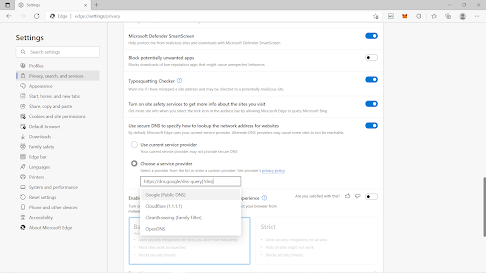
1. Buka browser kalian. Disini saya menggunakan Microsoft Edge.

2. Klik titik tiga pada pojok kanan atas. Disitu akan menampilkan menu-menu.


3. Pilih setting, sehingga akan menuju ke pengaturan browser.


4. Kemudian kalian pilih tab Privacy, Search, and Services.


5. Cari kata-kata DNS, lalu ubah menjadi Choose a Service Provider, lalu pilih Google


Nah setelah ini kalian dapat browsing tanpa perlu menggunakan VPN atau aplikasi tambahan untuk melewati internet positif. Selamat mencoba!

10 January 2022

Trading Futures Modal Tipis


Halo semuanya, selamat datang lagi di blog RedGM!!

Kali ini kita akan membahas mengenai cara untuk melakukan trading aset crypto di Binance Futures.

Bagi yang belum tau, binance adalah platform trading aset crypto seperti bitcoin, ethereum, doge, bnb, dan masih banyak yang lainnya. Dengan pilihan aset yang banyak serta variasi fitur trading yang disediakan menjadikan binance sebagai platform terbaik untuk trading aset crypto.

Untuk menggunakan cara ini, dibutuhkan 2 akun yakni akun Binance dan akun TokoCrypto. TokoCrypto mirip dengan binance, dapat dikatakan sebagai anak perusahaan dari Binance. Fungsinya sama-sama untuk trading crypto. Yang membuat kita membutuhkan TokoCrypto ialah karena TokoCrypto lebih mudah digunakan dan diintegrasikan dengan Bank di Indonesia. Selain itu TokoCrypto seolah dibuat khusus untuk para trader di Indonesia.

Untuk membuat akun Binance dapat mengikuti tautan ini.

Untuk membuat akun TokoCrypto dapat mengikuti tautan ini.

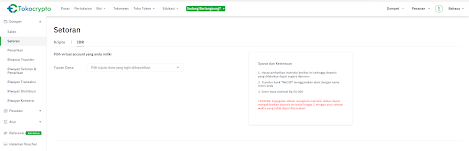
Pastikan akun yang kita buat telah melewati tahap KYC atau sudah verifikasi data diri. Setelah itu yang kita butuhkan adalah TOP-UP akun TokoCrypto. Top-up dapat melalui menu Deposit/Setoran, lalu pilih IDR. Disitu kita dapat memilih metode untuk Top-up, bisa menggunakan transfer bank hingga melalui Dana, LinkAja, atau E-Wallet yang lainnya. Minimal Top-up hanya sebesar Rp50.000,00 atau 50k saja.


Setelah Top-up berhasil, kita tinggal menghubungkan wallet di TokoCrypto dengan wallet kita di Binance. Langkah yang pertama adalah buka wallet Binance melalui browser dengan link Overview - Wallet - Binance. Disana akan kita lihat tulisan TokoCrypto. Masuk ke tab TokoCrypto dan sambungkan. Kita akan diminta untuk login dengan akun TokoCrypto.


Setelah 2 wallet disambungkan, buka TokoCrypto, lalu beli USDT dengan uang yang sudah di Top-up. Kemudian di wallet akan ada menu transfer. Transfer USDT ke Binance sesuai USDT yang telah ada. USDT yang ditransfer akan masuk ke dalam wallet Spot Binance. Untuk memindahkannya, buka wallet pada Binance, lalu pilih Transfer, dari Fiat and Spot ke USD M-Future.

Setelah itu kita dapat langsung menggunakan fitur future trading dari Binance. 

13 May 2020

CARA MERAWAT BATERAI HP


Batery atau Baterai merupakan suatu alat penyimpanan listrik atau tenaga listrik yang biasa digunakan banyak perangkat saat ini. Sudah sangat banyak sekali saat ini perangkat yang menggunakan baterai contohnya hp, laptop, lampu, computer dan juga bahkan monitor pun juga bisa menggunakan baterai.
Baterai lama kelamaan dayanya akan semakin berkurang tergantung dengan cara kita merawatnya. Perawatan baterai sendiri juga tak lepas dari perawatan perangkatnya juga dan penggunaan dari perangkat yang menggunakan baterai. Mungkin pada kesempatan kali ini saya akan lebih banyak mengoceh dan beropini mengenai perawatan baterai pada HP, tidak seperti postingan yang lain yang membahas mengenai tutorial semua.
            Mungkin sebagian besar OPINI saya ini ada benarnya dan juga mungkin salah semua, Kalian bisa menilainya atau bisa berkomentar setelah membacanya. Pada kesempatan kali ini saya akan beropini penggunaan dan perawatan baterai pada beberapa hp yang sudah pernah saya pakai sebelumnya.

CARA MERAWATNYA BAGAIMANA SIH?
     Pertama, Isi daya atau charg perangkat kalian dengan sehat. Dalam artian ini, saat baterai dari perangkat kalian melemah atau tinggal sedikit ada beberapa factor yang perlu diperhatikan sebelum mengisi dayanya. Janganlah kalian mengcharg dalam keadaan HP kalian panas atau hangat, tunggulah beberapa menit agak dingin kemudian charg HP kalian.
       Kedua, Jangan pakai HP saat kalian charg. Terkadang ada beberapa kondisi yang memungkinkan kita untuk menggunakannya, tapi setidaknya jangan pakai HP kalian saat di charg kalau tidak dalam kondisi yang mendesak agar baterai tidak mudah hamil atau kembung.
      Ketiga, jangan sering charg dengan powerbank jika tidak terpaksa. Banyak orang menggunakan HP nya dengan di charg dengan powerbank, sering sering mengcharg juga tidak menyehatkan ke baterai. Entah OPINI saya yang ini benar atau tidak, tapi dari sepengalaman saya menggunakan powerbank untuk charging HP tidak membuat baterai saya turun dayanya, tapi tidak memungkinkan juga turun dayanya jika cara kita salah dalam menggunakannya.
    Keempat, Borosnya baterai HP biasanya tergantung dari aktifitas yang dijalankan. Mungkin banyak notifikasi atau aplikasi yang berjalan di latarbelakang yang memungkinkan dapat menguras daya tahan baterai, semakin banyak aplikasi yang dijalankan semakin cepat pula daya dari baterai yang terkuras.
     Kelima, Jika baterai kalian sudah hamil atau kembung sebisa mungkin gantilah menggunakan baterai ORI nya dengan membeli dan menggantinya ke service center. Mungkin baterai ORI sangatlah mahal daripada baterai KW atau After Market, jika budget kalian tidak mencukupi untuk membeli baterai ORI saya sarankan menggantinya dengan baterai After Market yang sudah terkenal merk nya. Usahakan memilih merk yang sudah terkenal dan mempunyai garansi.

Untuk saat ini hanya sebagian ini yang dapat saya share kepada kalian, mungkin kedepannya jika saya ada pengalaman lebih akan saya share lagi. Apakah kalian mempunyai pengalaman tentang penggunaan baterai pada HP kalian? Silahkan share dikolom komentar atau bisa juga kirim email untuk berbagi pengalaman. Selamat bertemu kembali pada postingan yang lain, bye 😊.

11 January 2019

Cara Mengatasi Activation Windows 10 Sekaligus Microsoft Office WORK 100%

Ada tulisan di Activation Windows Now pada Windows 10 sangat menyebalkan, Memang banyak cara tentang megatasi Activation Windows diluar sana tetapi tidak ada yang work. Biasanya jika dibiarkan tidak segera diaktifkan, fitur-fitur yang ada di windows akan otomatis tidak bisa digunakan atau dipakai misalnya Wifi, Setting Background Dekstop, Dll.
Biasanya, sebagian Website membagikan sebuah aplikasi untuk mengaktifkan Windows 10 tetapi tidak dilengkapi oleh Activation Microsoft Office juga. Kali ini saya akan membagikan sebuah aplikasi yang bisa mengaktifkan Windows dan juga Microsoft Office yang bernama KMS pico 10.2.0 Final Activator, yang bisa kalian download dibawah. Untuk kesuksesan mengaktifkan windows dan juga Microsoft Office, simak tutorial dibawah ini dengan teliti.
<Link Diatas>
  1. Pertama, matikan Antivirus kalian terlebih dahulu karena sistem akan membaca file tersebut sebagai virus tapi tenang saja file ini bukan virus
  2. Download File yang ada di link diatas kemudian extract file rar tersebut.
  3. Buka folder yang sudah diextract, kemudian jalankan aplikasi bernama KMSpico 10.2.0 Final.
  4. Jika berhasil maka akan terdengar bunyi-bunyi aneh, jika sudah selesai maka akan terdengar bunyi progam completed.
Note : Jika tidak ada bunyi apa apa setelah menjalankan aplikasinya, maka matikan semua antivirus yang ada di laptop/pc kalian.
Semoga artikel ini dapat membantu kalian semua yang kesusahan mengaktifkan Windows dan juga Microsoft Office secara gratis, untuk mendukung blog ini tolong matikan ads block kemudian klik iklan yang ada di blog ini, terima kasih.

Cara mematikan Anti Virus Windows Defender di Windows 10 dengan 3 Langkah | RedGM


     Seperti pendahulunya, Windows 10 juga memiliki keamanan anti virus bawaan seperti Windows 7, 8.1,dll yaitu Windows defender. Windows Defender berfungsi menjaga komputer dari serangan-serangan virus dari luar maupun dari dalam. Windows Defender mungkin tidak disadari beberapa orang, maka dari itu saat menginstall beberapa aplikasi dibutuhkan untuk mematikan Anti virus agar dapat menginstalnya.

     Mungkin sebagian orang tidak dapat menonaktifkan atau mematikan anti virusnya. Sudah mencari kesana kemari tetapi tidak ada yang cocok? Mungkin artikel ini akan memudahkan kalian untuk urusan tersebut. Untuk tutorialnya silahkan simak dibawah.

Langkah 1 : Kalian cari Windows Defender Security Center di kolom search, lalu enter.

Langkah 2 : Setelah itu klik icon perisai di sebelah kiri, kemudian klik Virus & threat protection settings.

Langkah 3 : Setelah itu disable antivirusnya seperti gambar dibawah ini menjadi off, jika ada konfirmasi klik YES.


     Demikian tutorial cara disable Anti virus di Windows 10, semoga tutorial ini dapat membantu kalian. Untuk mendukung Blog ini, tolong klik iklan yang ada dibawah postingan ini. Bagi kalian yang sudah mendukung Blog ini, terima kasih sudang support Blog ini.

10 January 2019

Cara Copy Paste PuTTY ke Windows Mudah!!!

Halo semua, pasti kalian sedang mencari beberapa tutorial mengenai PuTTY server atau client. PuTTY pada dasarnya adalah progam klien untuk mengakses SSH, Telnet, Rlogin, Raw dan Serial. Mungkin beberapa orang masih belum mengerti beberapa dari fitur PuTTY ini, yaitu salah satunya adalah cara COPY PASTE dari PuTTY ke Windows. Maka dari itu kalian bisa melihat penjelasan tutorialnya dibawah ini.
(Klik Link Diatas)
  • Langkah pertama adalah kalian harus membuka PuTTY terlebih dahulu dan mengakses VPS kalian masing-masing.
  • Untuk COPY teks dari PuTTY, kalian harus memblok teksnya terlebih dahulu kemudian kalian tekan kombinasi keyboard Ctrl+Insert, kemudian kalian bisa Pastekan di Windows.
  • Untuk PASTE dari Windows ke PuTTY kalian tekan kombinasi keyboard Shift+Insert.
Mungkin Penjelasan diatas bisa dipahami untuk orang-orang yang kesulitan mencari cara untuk setting Copy Paste di PuTTY. Demikian yang bisa saya share untuk semua, Jangan lupa baca artikel lain dari Blog ini, Terima kasih. 

25 November 2018

Cara Membuat 2 SSID atau lebih pada Router ZTE F609

Halo Guys, bertemu lagi di Blog saya yang membagikan tutorial tutorial tentang teknologi dan yang lainnya. Pada kesempatan kali ini saya akan membagikan tutorial sesuai request dari teman saya yaitu tentang Cara membuat 2 SSID atau lebih pada Router zte 906 yang biasanya terpasang pada ISP router TELKOM.

Membuat 2 SSID pada suatu router biasanya ditujukan untuk membagi user dalam penggunaan wifi, yang tentunya bisa dimanagement agar mempermudah pengelolaan sebuah jarigan.  untuk tutorialnya bisa disimak dibawah ini.

1. Pertama, kalian harus login ke router dengan mengakses di browser dengan ip 192.168.1.1 atau 192.168.2.1, coba salah satu mana yang bisa dihubungi.
2. kemudian login dengan menggunakan user dan passwordnya, bisa klik link DISINI. Jika sudah berhasil login maka tampilan Berandanya seperti gambar dibawah ini.
3. Setelah itu kalian pilih menu Network > WLAN > SSID Settings. maka tampil seperti gambar dibawah.
4. Maka pada pilihan Choose SSID pilih SSID 2 kemudian centang enable SSID. Isi nama Wifi pada bagian SSID Name. Setelah itu kalian klik Submit.
5. Setelah itu, untuk memberi Password dari SSID 2, kalian pilih menu security. lalu setting password pada bagian WPA Passphrase (Jangan lupa memilih SSID 2 terlebih dahulu di Choose SSID) setelah itu klik submit.

6. Setelah itu, router akan restart sebentar dan kemudian cek wifi yang sudah kalian buat tadi ada atau tidak.

Sekian dari saya, jika kalian kebingungan kalian bisa bertanya di kolom komentar. Jangan lupa baca artikel lainnya agar menambah ilmu kalian.

23 November 2018

Akses Internet Positif


Cara Mengakses Internet Positif


Apa itu Internet Positif?

Istilah Internet Positif pertama kali muncul pada saat website https://trustpositif.kominfo.go.id/ diluncurkan. Dikutip dari website tersebut tertulis ada 3 aspek tujuan Internet Positif, Yaitu:
– internet yang aman, perlindungan dan penghematan. Internet yang aman dan sehat dengan perlindungan terhadap akses internet berdasarkan daftar informasi sehat dan terpercaya (TRUST+™ List).
– Perlindungan pada masyarakat terhadap nilai-nilai etika, moral, dan kaedah-kaedah yang tidak sesuai dengan citra Bangsa Indonesia.
– Penghematan terhadap pemborosan penggunaan akses internet (internet utilization) di Indonesia.

Jadi, intinya internet positif merupakan suatu kebijakan dari Kominfo untuk mengendalikan beberapa konten dari website. Baik dari segi konten website, iklan ataupun yang lainnya. Biasanya nih website yang “terblokir” atau yang terkena internet positif dianggap memiliki konten berbau pornografi, privasi, perjudian, SARA ataupun konten yang tidak sesuai dengan nilai-nilai bangsa Indonesia.

Bagaimana Cara Kerja Internet Positif

Internet Positif bekerja dengan menutup akses ke website yang telah masuk daftar blacklist. Dikutip dari Peraturan Menteri Kominfo Nomor 19 Tahun 2014 tentang penanganan situs internet bermuatan negatif, pemerintah akan bekerja sama dengan ISP untuk menutup website sesuai daftar blacklist. Nah untuk memasukkan ke daftar blacklist Kominfo memberlakukan perlindungan terhadap Top-Level Domain, perlindungan terhadap URL, perlindungan terhadap Content/Keyword/Expression. Jadi, jika website kamu memiliki URL, domain ataupun konten yang “negatif” menurut Peraturan Menteri Kominfo Nomor 19 Tahun 2014 ya siap-siap aja masuk daftar blacklist.

Nah, pada kesemptan kali ini kita akan membahas bagaimana cara membobol internet positif. Sebenarnya ada banyak cara mengakses internet positif, salah satunya adalah menggunakan VPN.


Virtual Private Network (VPN) adalah sebuah teknologi komunikasi yang memungkinkan untuk dapat terkoneksi ke jaringan public dan menggunakannya untuk dapat bergabung dengan jaringan local. Dengan cara tersebut maka akan didapatkan hak dan pengaturan yang sama seperti halnya berada didalam LAN itu sendiri, walaupun sebenarnya menggunakan jaringan milik public.

Dari cara pandang jaringan, salah satu masalah jaringan internet (IP public) adalah tidak mempunyai dukungan yang baik terhadap keamanan. Sedangkan dari cara pandang perusahaan, IP adalah kebutuhan dasar untuk melakukan pertukaran data antara kantor cabang atau dengan rekanan perusahaan. VPN muncul untuk mengatasi persoalan tersebut. Sebuah jaringan perusahaan yang menggunakan infrastruktur IP untuk berhubungan dengan kantor cabangnya dengan cara pengalamatan secara private dengan melakukan pengamanan terhadap transmisi paket data.

Ada banyak sekali aplikasi-aplikasi VPN gratis yang dapat kalian gunakan untuk mengakses internet positif. Namun kali ini kita tidak membahas tentang aplikasi VPN tersebut, saya akan membagikan cara mudah mengakses internet positif tersebut tanpa perlu repot repot memasang aplikasi pihak ketiga.

yaitu dengan menggunakan Web Proxy. Apa itu Web proxy ? adalah website berbasis proxy server yang bertindak sebagai perantara untuk menerima / melakukan request terhadap kontent dari sebuah jaringan internet atau intranet. Proxy server bertindak sebagai gateway untuk setiap komputer klien. Web Server yang menerima permintaan dari web proxy akan menerjemahkannya, dan seolah-olah permintaan tersebut langsung dari komputer klien. Dan dalam proses pengiriman data, ip address tidak terdeteksi karena telah disembunyikan terlebih dahulu oleh proxy.

Jika menggunakan web proxy kita dapat menghemat bandwidth dan menambah kecepatan pada saat browsing internet karena web proxy mempunyai kemampuan untuk menyimpan data ke storage local sehingga jika ada client lain yang membuka situs yang sama, maka isi website sebagian besarnya di ambil dari storage local server selain itu juga web proxy mempunyai kemampuan untuk memblokir situs terlarang.

Salah satu Web Proxy yang cukup populer adalah VPNBOOK, dengan situs tersebut kita sudah bisa mengakses internnet positif dengan mudah. Berikut caranya:
2. Pilih Free Web Proxy pada bagian header situs.
3. Masukan Url website yang akan diakses.
4. Pilih Proxy yg akan digunakan.
5. Klik GO, dan selamat kalian sudah berhasil mengakses internet positif.

Mudah bukan? sebenarnya banyak sekali hal di dalam dunia cyber yg dianggap sulit, ternyata sangat mudah. Jadi dizaman saat ini tidak ada yg tidak mungkin untuk dilakukan.

21 November 2018

Membuat proteksi pada file Microsoft Word


Apa itu Microsoft Word? Microsoft Word adalah sebuah aplikasi pengelola kata dan pembuat dokumen yang diproduksi oleh perusahaan Microsoft. Siapa yang tidak kenal dengan Microsoft? Hampir semua orang mengenal Microsoft dan menggunakan Microsoft, baik itu paket Microsoft Office atau yang lainnya.

Pada kali ini saya akan membagikan tutorial, bagaimana cara memproteksi file Microsoft kalian menjadi Read Only. Apa itu Read Only? Read Only pada file Microsoft Word yaitu file yang sudah di proteksi akan tidak bisa di Copas atau copy paste oleh orang lain, artinya orang lain hanya bisa melihat file yang sudah di proteksi dan tidak mengedit isi pada file tersebut. Langsung saja ikuti cara atau tutorial dibawah ini.
1. Buka file Microsoft Word kalian yang akan kalian proteksi.
2. Klik tab review, kemudian cari dan klik menu Restrict editing.
3. Maka akan terbuka menu dari Restrict editing tersebut seperti dibawah ini.
4. Kemudian centang seperti gambar diatas, lalu setelah mencentang kemudian klik Yes, Start Enforcing Protection, kemudian masukkan password proteksi file tersebut sesuai keinginan kalian.
5. Setelah memasukkan password, klik OK

File Microsoft Word kalian sudah terproteksi, file yang sudah terproteksi tidak bisa dirubah tanpa mengetahui password proteksi tersebut. OK guys, sekian tutorial dari saya tentang cara membuat file Microsoft word kalian menjadi Read Only. Seperti biasa, jika kalian kebingungan bisa bertanya dibawah postingan ini pada kolom komentar, Terima Kasih atas kunjungannya.

16 November 2018

Cara Bobol Router Wifi

  Halo guys, back again dengan saya di Blog  ini yang membagikan tutorial-tutorial yang bermanfaat. Kali ini saya akan membagikan bagaimana bobol router wifi sesuai request dari kalian. Jika kalian mempunyai request silahkan berkomentar dikolom komentar, kunjungi terus Blog ini supaya kalian tidak ketinggalaan postingan-postingan terbaru dari kami.

  Bobol router wifi sangatlah mudah, jika kalian menyimak dengan seksama tutorial yang saya berikan, maka kalian bisa membobol router wifinya. Langsung saja kalian simak tutorial dibawah ini :
1. Pastikan kalian login ke wifinya, kemudian kalian akses ip berikut di browser 192.168.1.1 atau 192.168.2.1 (pilih salah satu yang bisa dihubungi).
2. Login menggunakan user dan password berikut :
Username : user, user1, admin, admin1 (pilih salah satu yang bisa dikombinasikan dengan password berikut).
 Password : admin, admin1, user, user1
3. jika sudah klik login maka tampilannya akan seperti dibawah ini.
4. Setelah berhasil login kalian bisa langsung mengotak-atik dalamnya.
Baca juga Cara Melihat Password Wifi di Windows

  Oke guys sekian dari saya, jika ada yang ingin dipertanyakan silahkan berkomentar dikolom komentar, jika kalian ingin request silahkan berkomentar atau juga bisa mengirim email melalui Contact Form. Kunjungan kalian sangat berharga bagi kami, jangan lupa ikuti terus perkembangan dari Blog kami, terima kasih.

11 November 2018

Cara menambahkan opsi Hibernate pada Windows 10

Bagi pengguna windows, menutup progam yang sedang dijalankan merupakan kewajiban untuk mematikan sebuah PC atau Notebook. Bagaimana jika kita dipermudah untuk melakukan hal tersebut?
Salah satu fitur mode yang disediakan windows adalah mode Shutdown dan Sleep. Shutdown artinya mematikan PC atau notebook dalam keadaan off, sedangkan mode Sleep adalah mematikan PC atau Notebook dalam keadaan progam disimpan ke memori atau RAM. Apa perbedaan mode Sleep dan Hibernate?. Mode Sleep akan menyimpan progam yang dibuka kedalam memori atau RAM, jika Hibernate akan menyimpan progam kedalam Harddisk. Perbedaan yang sangat jelas terlihat pada listrik, yaitu jika mode Hibernate tidak memerlukan tenaga listrik untuk menyimpannya.

Setelah kalian mengetahui fungsi mode Hibernate, langsung saja menuju cara mengaktifkan mode Hibernate pada windows 10 yang ada dibawah ini.
1. Buka Control Panel, kemudian search "Power Option" kemudian klik "Chose what the power button do"

2. klik "Change settings that currently unvailable" seperti dibawah ini
3. Maka kalian tinggal centang pilihan Hibernate yang ada ditampilan berikut
4. Setelah itu, klik Save Changes. lalu cek untuk melihat sudah ada opsi Hibernate atau tidak pada Power option.

Sekian dari saya, tutorial menambahkan opsi Hibernate pada Windows 10. Jika ada pertanyaan atau request, bisa langsung berkomentar di kolom komentar dibawah postingan ini, dan jangan lupa kunjungi terus Blog ini.

Cara menghapus dan membuat user baru di Debian


Halo guys, sudah lama sekali saya jarang upload artikel dan kali ini saya akan upload artikel bagaimana cara membuat user dan menghapus user pada debian. Langsung saja ikuti langkah langkahnya dibawah ini.

Langkah - langkah menghapus user pada Debian:
1. masuk debian kalian dengan hak akses root.
2. ketik cd /home lalu enter.
3. ketik ls lalu enter, maka disitu akan muncul user yang ada.
4. untuk menghapusnya ketik userdel namauser lalu enter.
5. setelah itu restart debian kalian.

Langkah - langkah menambahkan user baru pada Debian:
1. masuk debian kalian dengan hak akses root.
2. ketik cd /home lalu enter.
3. kemudian ketik adduser nama_user lalu enter, kemudian tetapkan password untuk login ke  user yang telah dibuat.
4. isi informasi user baru seperti Full Name, Room Number, Wordphone, Home Phone dan Other, tidak di isi pun tidak apa-apa.

Sekian dari saya, Terimakasih atas kunjungan kalian. Jika ada yang bingung dan pertanyaan bisa dipertanyakan dikolom komentar.